「先日の件、メールで送ったのですが確認できてますか?」
「すみません、他のメールに埋もれて気づきませんでした……」
社内でこのようなやり取りが発生し、業務が停滞してしまった経験はありませんか?
日々、取引先や社内から膨大な数のメールを受信していると、自分宛の重要なメッセージがつい見落とされてしまうことがあります。特に、全社的なMicrosoft 365導入後、TeamsとOutlookの使い分けが曖昧になり、コミュニケーションロスが生じがちです。
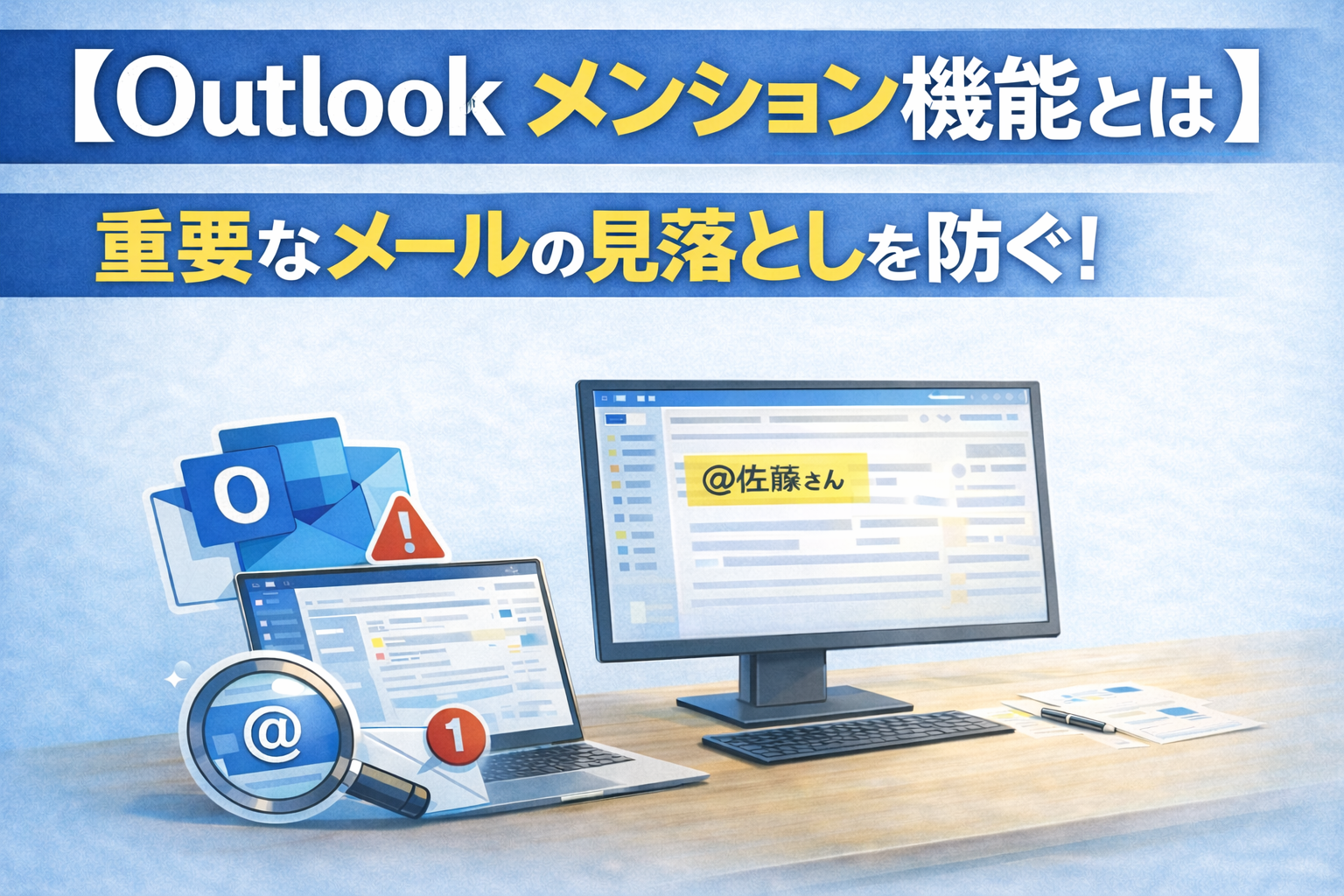
そこで今回は、Outlookの「メンション機能」について解説します。この機能を活用することで、社内メンバーの注意を引き、メールの伝達漏れを劇的に減らすことができます。
今の運用ルールを大きく変えることなく、明日からすぐに使える「小さな業務改善」として、ぜひ社内展開にお役立てください。
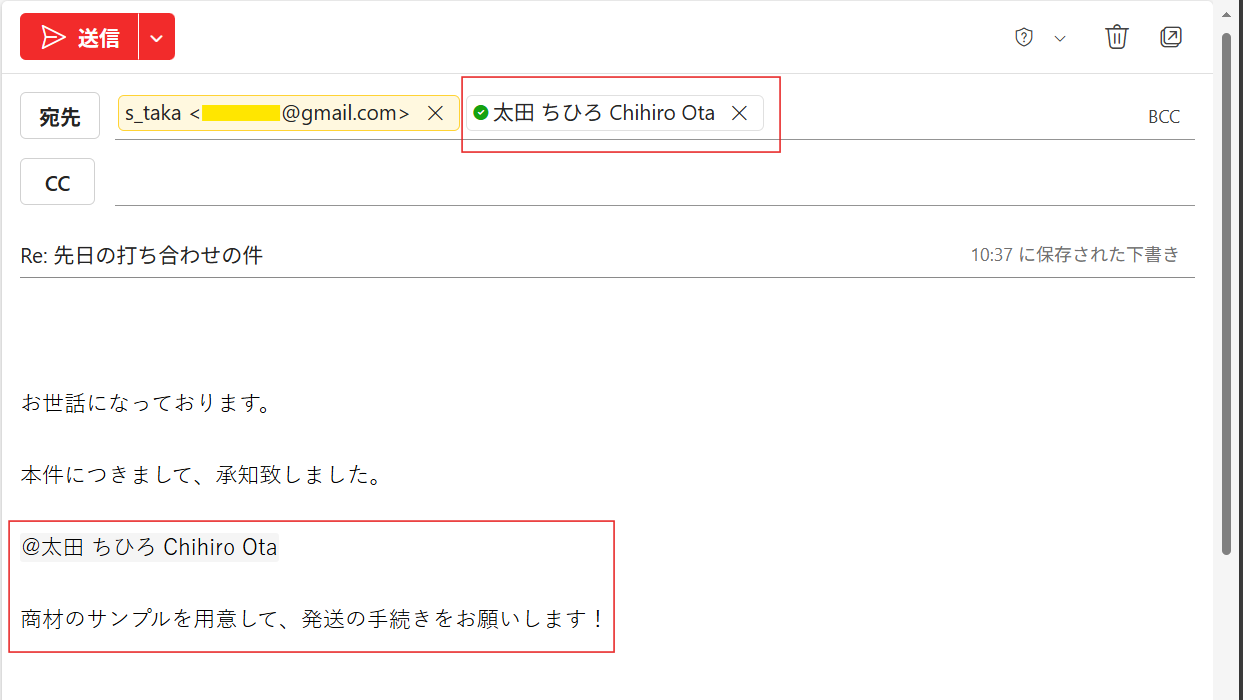
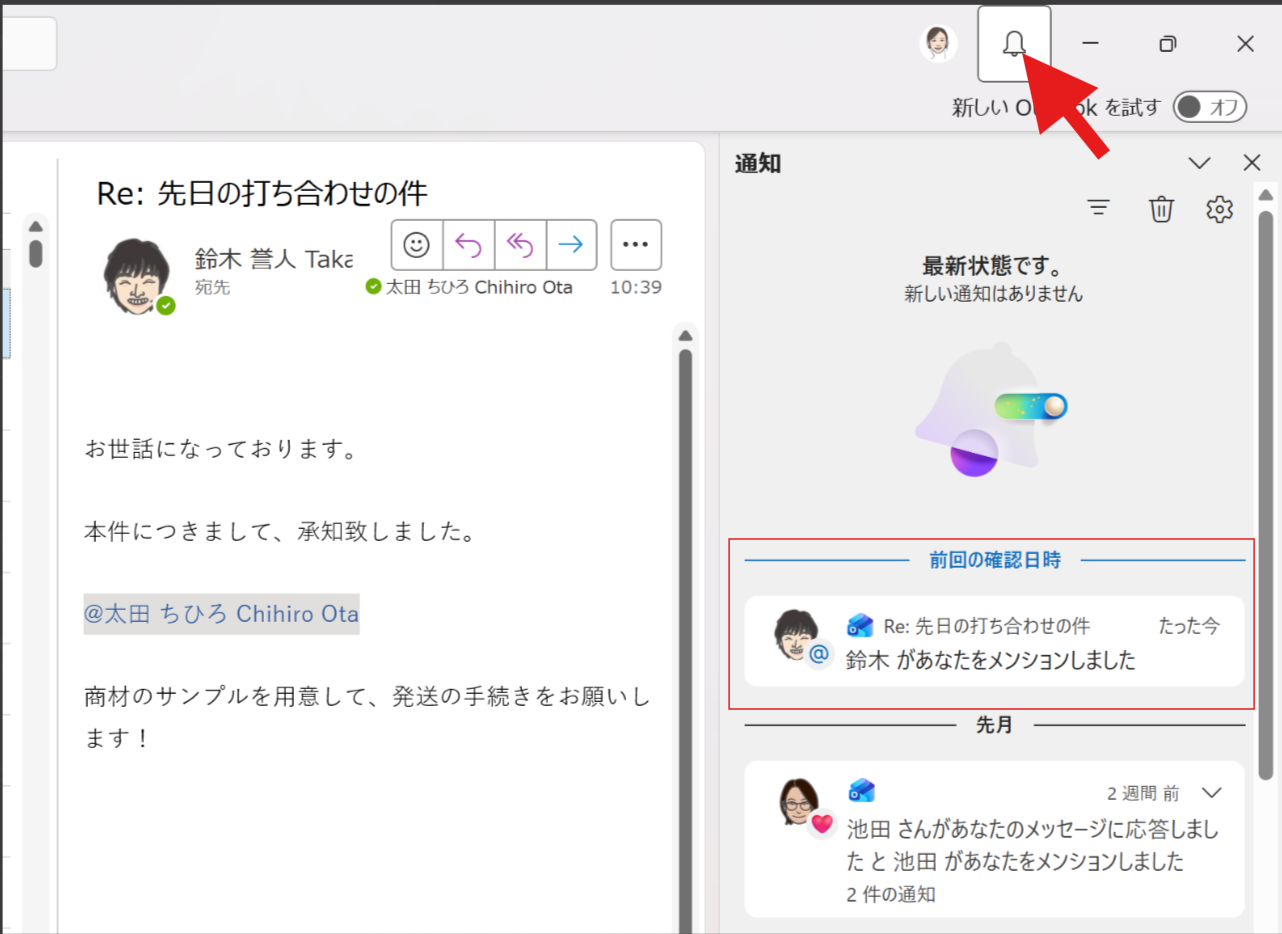
手順3:受信側の確認方法(メンションされたメールを探す)
メンション付きのメールを受信した場合、通常のメールよりも気づきやすい仕組みになっています。
■ 方法A:受信トレイのフィルタリング機能を使う
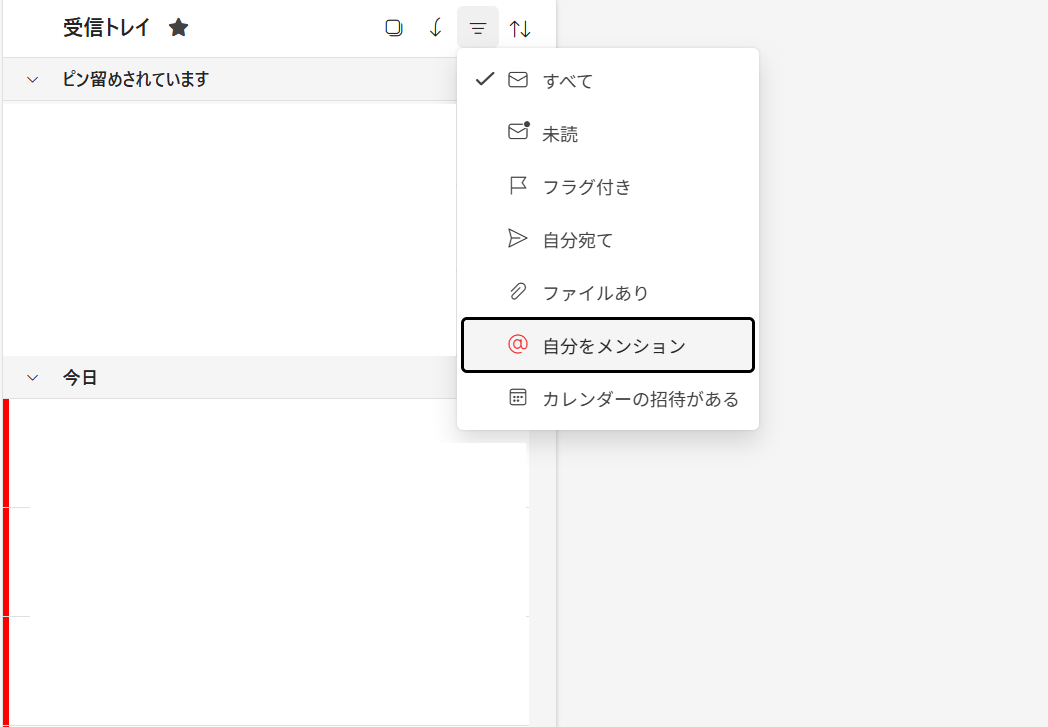
大量のメールの中から、自分がメンションされた(=優先度が高い)メールだけを確認したい場合は、受信トレイのフィルター機能を使います。
受信トレイ右上のフィルタアイコンをクリックし、「自分をメンション」を選択します。
これで、自分が名指しされたメールだけが一覧に表示されます。朝一番のメールチェックや、会議の合間の短い時間での確認に非常に有効です。
03.メンション機能導入の3つのメリット
この機能を組織全体でルール化することで、以下の効果が期待できます。
1. 「見ていませんでした」が無くなる
「自分に関係があるメール」が視覚的に区別されるため、見落としリスクが大幅に低減します。特に、多数の関係者がCCに入っているプロジェクト進行のメールなどで効果を発揮します。
2. 宛先指定のミスが減る
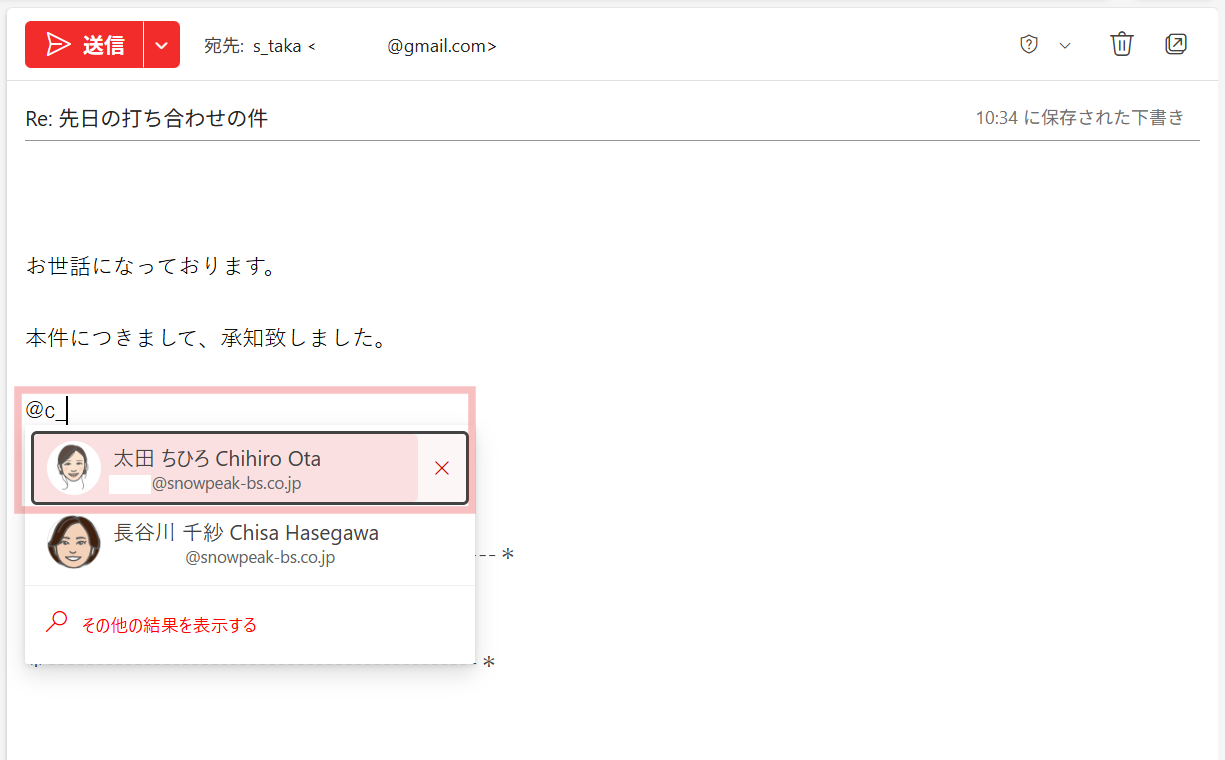
本文でメンションすれば自動的にToに追加されるため、宛先漏れによる再送の手間がなくなります。
3. モバイルでの確認がスムーズに
スマートフォン版のOutlookアプリでも、メンションされたメールは受信一覧で強調表示されます。外出の多い営業担当や現場担当者にとっても、優先順位がつけやすくなります。
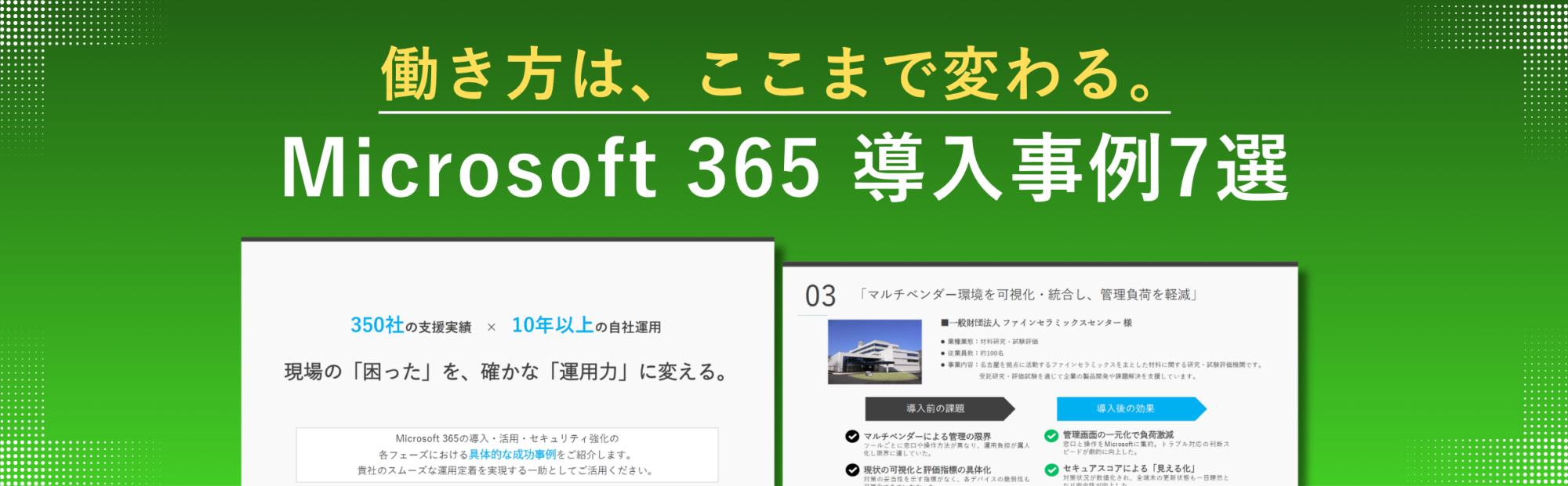
【事例集】働き方は、ここまで変わる。Microsoft 365 導入事例7選
新しい機能を社内に浸透させる過程で、操作に関する問い合わせ対応や独自の運用ルールの乱立にお悩みの管理者様は少なくありません。本資料では、Microsoft 365の導入や運用定着、セキュリティ基盤の構築における実践的な事例集をご用意しました。
・従業員規模別(300名以下・301名以上)の厳選した7つの成功事例をご紹介
・運用ルールの体系化や、社内SNS活用による組織活性化のヒントを収録
Microsoft 365 担当者様の負担軽減と、貴社のスムーズな運用定着を実現する一助としてぜひご活用ください。
▼【Microsoft 365 導入事例】をダウンロードする
Microsoft 365の「導入しただけ」「使いこなせていない」を解決しませんか?
私たちは、数あるクラウドツールの中でもMicrosoft 365に特化して支援を行ってきました。
だからこそ、導入前の検討・設計から、移行、運用、社内への定着まで、企業が「つまずきやすいポイント」を熟知しています。
【例えば、こんなご相談をよくいただきます】
・「導入したものの、一部の機能しか使えておらず、もっと業務効率化に活かしたい」
・「自社の課題や働き方に合った、最適なライセンスプランや運用ルールを見直したい」
・「全社へのツール定着や、情報システム部門の管理負担を軽減する方法を相談したい」
10年以上・350社以上の導入実績をもとに、御社の課題に寄り添った最適な運用方法をご提案します。
「まずは現状のモヤモヤを聞いてほしい」といった些細なご相談でも構いません。ぜひお気軽にお声がけください。
↓ 自社に合った活用法がわかる ↓