お問い合わせ・資料
3分で読了

【Outlook活用術】大事なメールを見逃さない!
Outlookの「ピン留め」機能でタスク漏れをゼロへ

【Outlook活用術】大事なメールを見逃さない!
Outlookの「ピン留め」機能でタスク漏れをゼロへ

「あれ? あのアンケート回答、今日が締め切りだったか…」

日々、取引先や社内の各部署から大量のメールを受信していると、こんなヒヤリとする経験はありませんか?


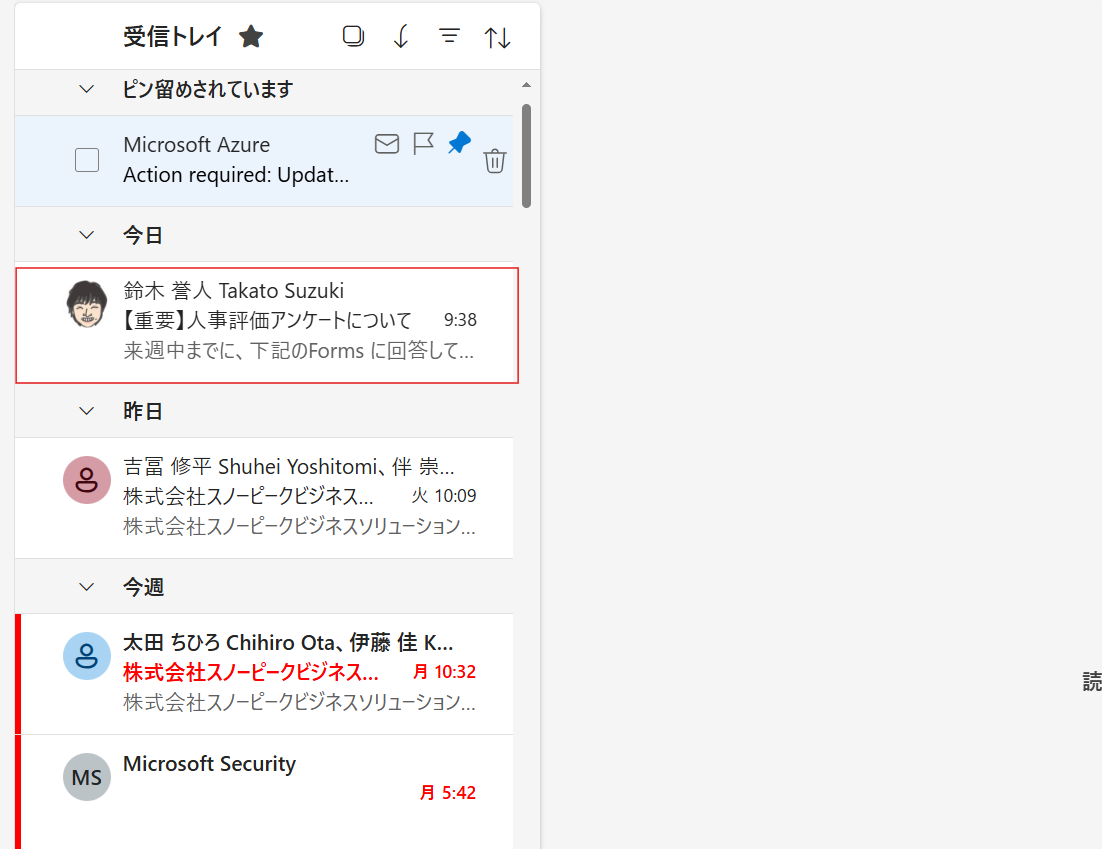
例えば、人事部から届いた「【重要】人事評価アンケートについて」というメール。

タイトルを見て「あ、これは大事だ。後でじっくり回答しよう」と思ったものの、直後に顧客からの急ぎの問い合わせが入り、対応に追われているうちにメールが流れていってしまう——。


今回は、「重要だけど緊急ではないメール」を見落とさず、タスク漏れをゼロに近づけるための「Outlook ピン留め」機能をご紹介します。
明日からすぐに使える小技ですので、ぜひ社内のMicrosoft 365活用促進のネタとしてもお使いください。
01.Outlook ピン留め機能とは?

Outlook ピン留め(ピン止め)機能とは、特定のメールを常に受信トレイの最上部に固定表示させる機能のことです。

新しいメールが何十通届こうとも、ピン留めされたメールは決して流されることなく、常にリストの一番上に固定表示されます。イメージとしては、デスクのモニターの縁に、絶対に忘れてはいけない付箋(ポストイット)を貼っておく感覚に近いです。

この機能を使えば、「人事評価アンケート」のような、重要だけれどもすぐに着手できないタスクを常に視界に入れ続けることができます。

02.【図解】3ステップで完了!Outlook ピン留めのやり方

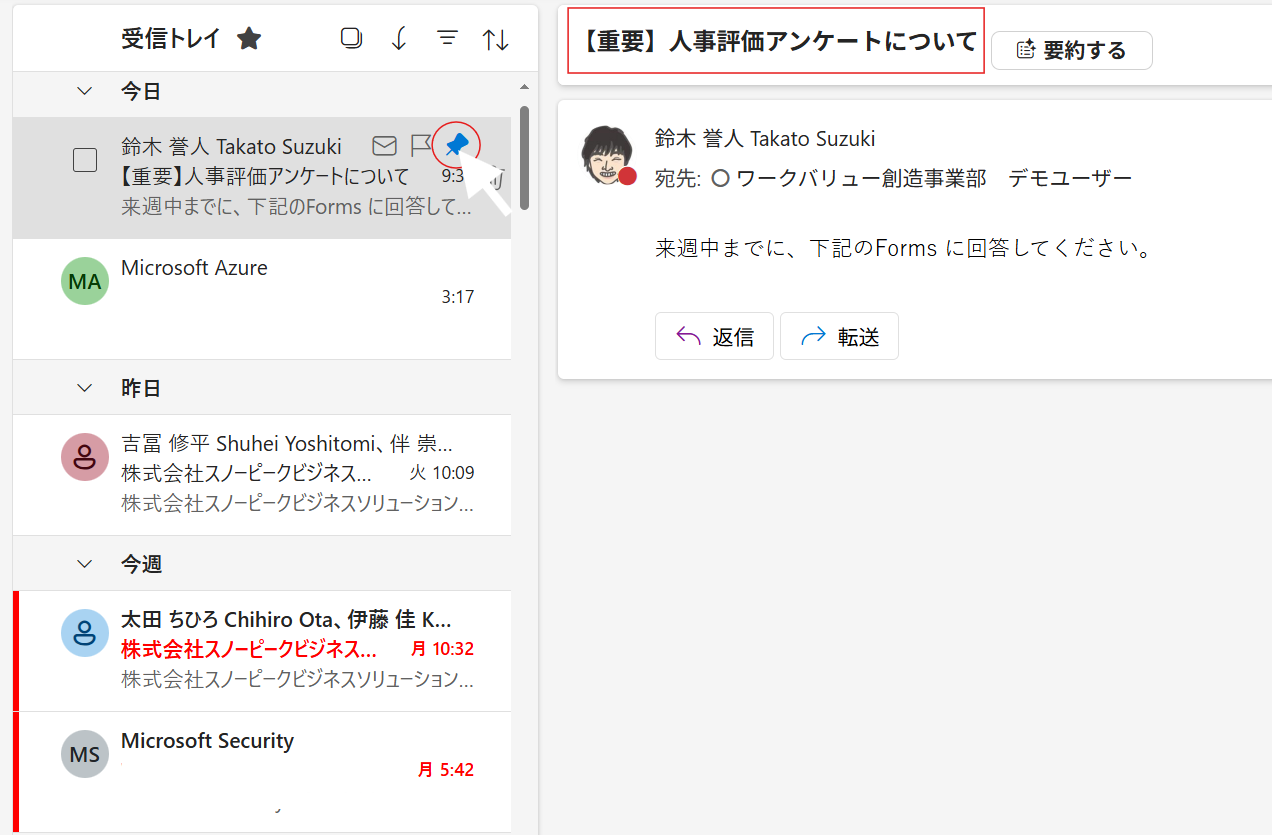
それでは、実際の画面を見ながら設定方法を解説します。今回は、埋もれがちな「人事評価アンケート」のメールを例に進めます。


手順1:対象のメールにカーソルを合わせる

まず、受信トレイの中でピン留めしたいメールを見つけます。

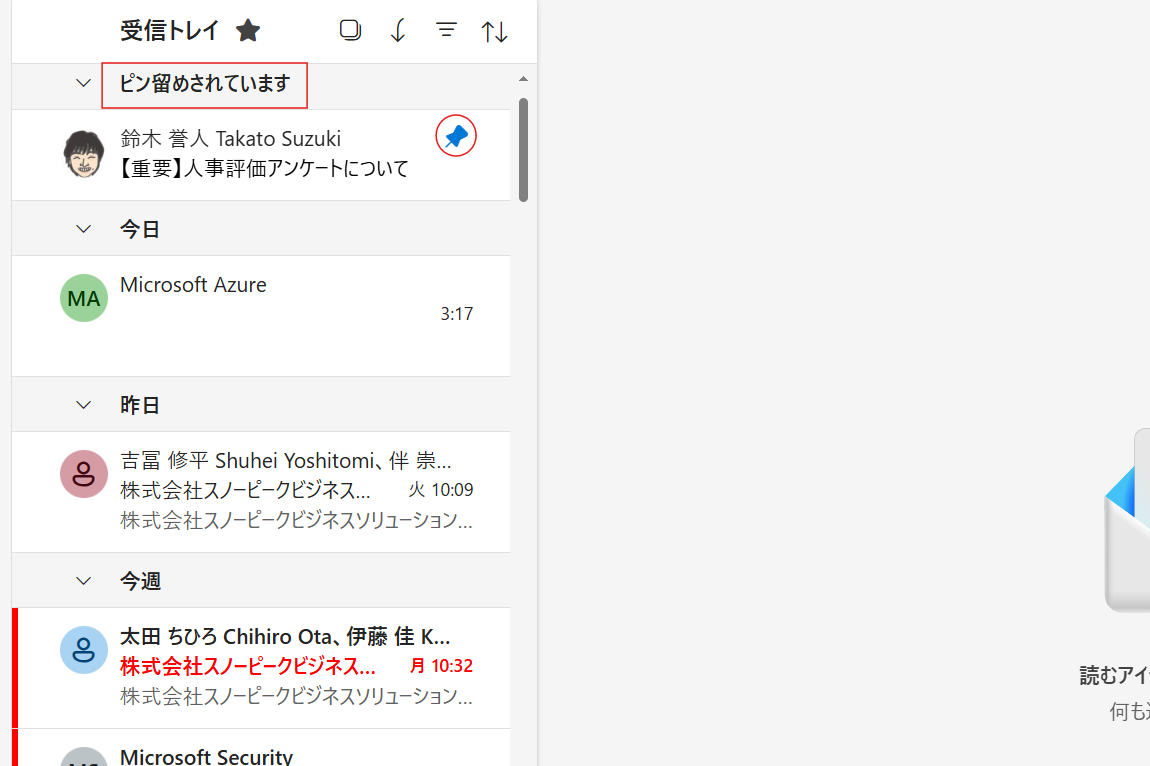
メールの件名付近にマウスカーソルを合わせると、いくつかのアイコンが浮かび上がります。

その中にある「プッシュピン(画鋲)」のマークをクリックしてください。操作はこれだけです。


手順2:最上部に固定されたことを確認する

ピンのマークをクリックすると、そのメールは自動的に受信トレイの最上部にある「ピン留めされています」というセクションに移動します。

これで設定は完了です。

この状態にしておけば、今日一日の業務でどれだけ新しいメールを受信しても、このアンケートメールは常に一番上に表示され続けます。Outlookを開くたびに「あ、これをやらなきゃ」と意識付けができるため、回答忘れを防ぐことができます。


手順3:タスクが完了したらピンを外す

アンケートへの回答が終わったら、再度ピンのマークをクリックしてピン留めを解除します。メールは元の時系列の位置に戻ります。

このように、「タスクが発生したらピン留め」→「完了したら外す」というシンプルな運用をするだけで、自身のTo Doリスト代わりとして受信トレイを活用できるようになります。

管理者として、Microsoft 365を基礎基本から学びなおしませんか?

今回ご紹介した活用術は、Microsoft 365の機能の一部にすぎません。
「機能が多くて何から手をつければいいか分からない」「管理に自信が持てない」状態のままでは、運用はなかなか定着しません。

当社のMicrosoft 365 管理者向けトレーニングは、操作しながら学ぶハンズオンで、

管理者が“自走できる状態”を目指します(復習用動画付き)。
 

➣ [資料相談] Microsoft 365 管理者トレーニングについて問い合わせる


▼ 中小企業様向けMicrosoft 365 運用定着ガイドもおすすめ!

03.ピン留め機能がもたらす3つのメリット

03.ピン留め機能がもたらす3つのメリット

このシンプルな機能を活用・周知することで、以下のようなメリットが生まれます。


1. 「探す時間」の削減

「あのメール、どこにいったっけ?」と検索窓にキーワードを打ち込んだり、スクロールして探したりする時間は、積み重なると大きなロスになります。ピン留めしておけば、素早くアクセス可能です。


2. 心理的負担の軽減

「忘れてはいけない」と頭の片隅で常に気にかけながら他の業務をするのは、脳のリソースを無駄に消費します。「ピン留めしたから忘れない」という安心感は、目の前の業務への集中力を高めます。


3. 社内のレスポンス向上(IT担当者視点)

Microsoft 365の管理者層がこの機能を使いこなすだけでなく、「Outlookの便利な使い方」として社内掲示板やTeamsで共有してみてください。

社員のメール見落としが減れば、再送の手間や確認のラリーが減り、全社的な業務効率向上につながります。これは「ITツールの利活用促進」という、貴社の課題解決の小さな一歩となります。

04.まとめ:小さな改善から組織のDXを

今回は、Outlookのピン留め機能について解説しました。
 

1:対象のメールのピンアイコンをクリック
 

2:最上部に固定されるので、タスク完了まで常に目に入る
 

3:終わったら外す


たったこれだけの操作ですが、業務の抜け漏れを防ぐ効果は絶大です。
まずはご自身で試していただき、その便利さを実感したら、ぜひチームメンバーにも教えてあげてください。


Microsoft 365には、こうした「知っているだけで差がつく」機能が山のように搭載されています。しかし、それらを体系的に学び、社内に浸透させるには、適切なトレーニングやルール作りが必要です。
 

もし、「ツールの導入はしたが、現場での活用が進まない」「セキュリティと利便性のバランスに悩んでいる」という課題をお持ちであれば、ぜひ一度私たちにご相談ください。

貴社の状況に合わせた、最適な運用定着化のプランをご提案いたします。

鈴木 誉人(すずき・たかと)
Profile

鈴木 誉人(すずき・たかと)

ワークバリュー創造事業部 チーフ

日本マイクロソフト出向を含む技術営業と、経営企画という多角的なキャリアを経てコンテンツマーケティングに従事。Microsoft 365の専門知識と経営企画の視座を活かし、ユーザーの潜在課題を解決に導く有益な情報発信と、中長期的なエンゲージメント強化を実現する施策を展開している。

鈴木 誉人(すずき・たかと)
Profile 鈴木 誉人(すずき・たかと)

ワークバリュー創造事業部 チーフ

日本マイクロソフト出向を含む技術営業と、経営企画という多角的なキャリアを経てコンテンツマーケティングに従事。Microsoft 365の専門知識と経営企画の視座を活かし、ユーザーの潜在課題を解決に導く有益な情報発信と、中長期的なエンゲージメント強化を実現する施策を展開している。

この記事をシェア
お役立ち資料 お問い合わせ