お問い合わせ・資料
3分で読了

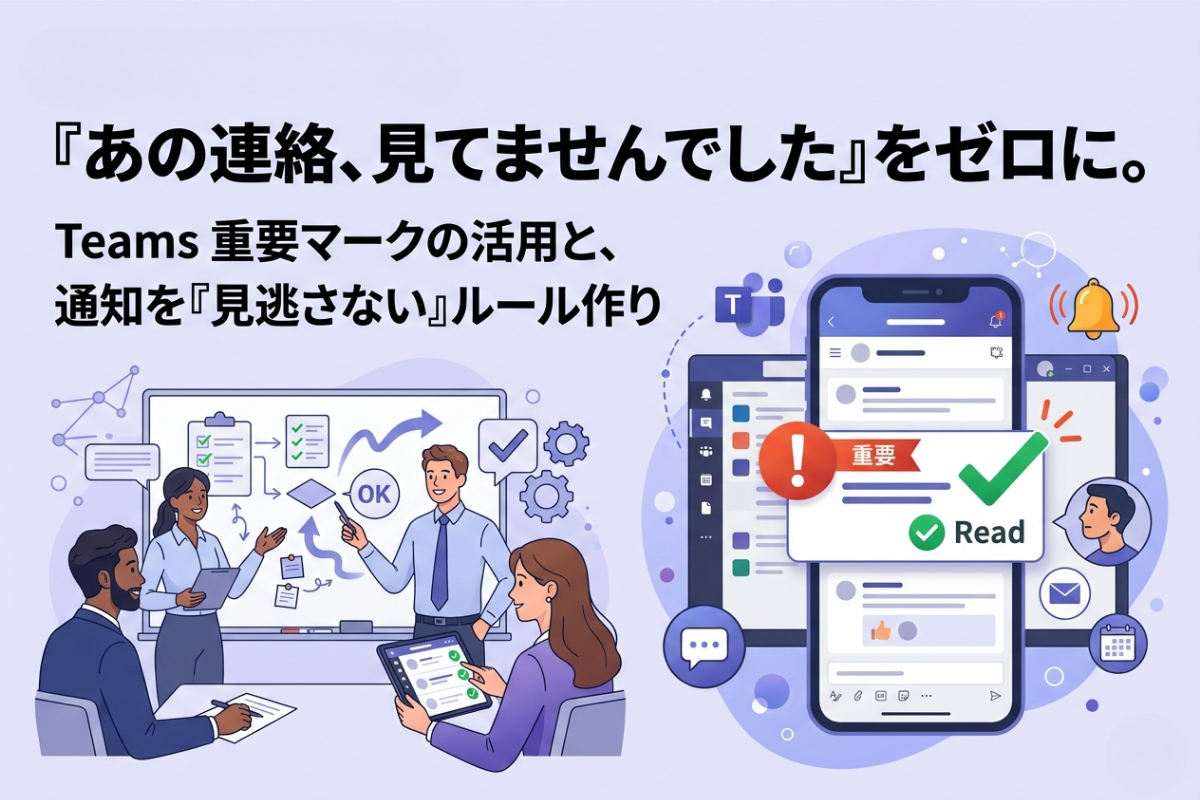
『あの連絡、見てませんでした』をゼロに。
Teams 重要マークの活用と、通知を『見逃さない』ルール作り

『あの連絡、見てませんでした』をゼロに。
Teams 重要マークの活用と、通知を『見逃さない』ルール作り

「Teamsを導入してから、チャットの量が増えすぎて重要な連絡が流れてしまう」

「期限付きの提出依頼をしたのに、『気づかなかった』と言われてしまった」

日々の運用の中で、このような悩みを抱えていませんか?


Microsoft 365は便利な反面、Teamsのチームやチャットが増えるにつれ、日々の業務連絡が「承知いたしました」や「了解です」といった簡単なリアクション、あるいはスタンプの嵐に埋もれてしまうことが多々あります。


重要なタスク漏れは、組織全体の生産性を下げる大きな要因です。そこで今回は、Teamsの標準機能である「重要マーク(配信オプション)」を活用して、確実に相手に情報を届ける方法をご紹介します。また、機能の使い方だけでなく、「重要マークの効果を持続させるための運用ルール」についても解説します。
01.なぜTeamsで「見落とし」が発生するのか?

メールと異なり、Teamsは「フロー型」のコミュニケーションツールです。リアルタイムで気軽にやり取りできるのがメリットですが、その分、情報は次々と過去へ流れていきます。


特に、従業員数が数百名規模の組織では、複数のプロジェクトや部門チャンネルが乱立しがちです。自分宛のメンション以外は通知を切っている社員も多く、全社的なアナウンスや期限管理が必要な連絡(人事課への提出やシステムメンテナンス告知など)が見過ごされるリスクが高まっています。


これを解決する最も手軽で即効性のある手段が、メッセージに「重要マーク」をつけることです。

02.【画像解説】Teams「重要マーク」の設定手順

ここからは、実際に重要なメッセージを送る手順を、ステップバイステップで解説します。

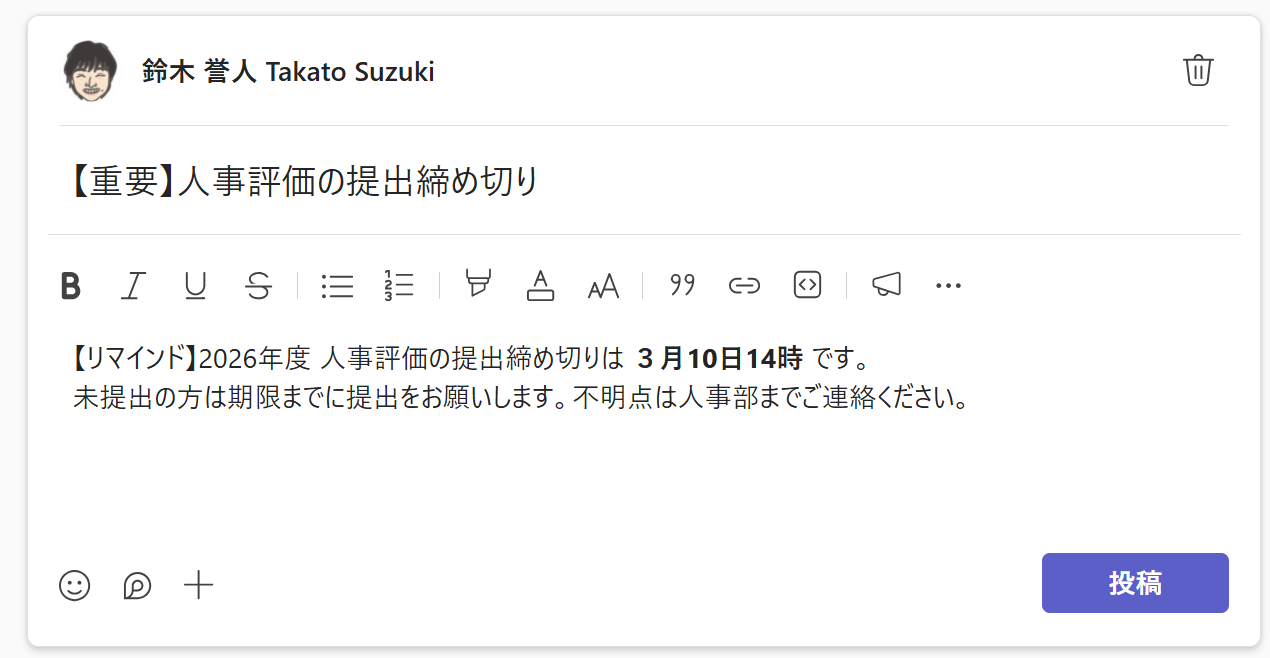
今回は例として、「人事評価の提出締め切り」という絶対に見落としてほしくないリマインドを送るシーンを想定します。


STEP 1:メッセージを作成する

まずは通常通り、投稿したいメッセージを入力します。

件名などを使い、視認性を高めておくとより効果的です。


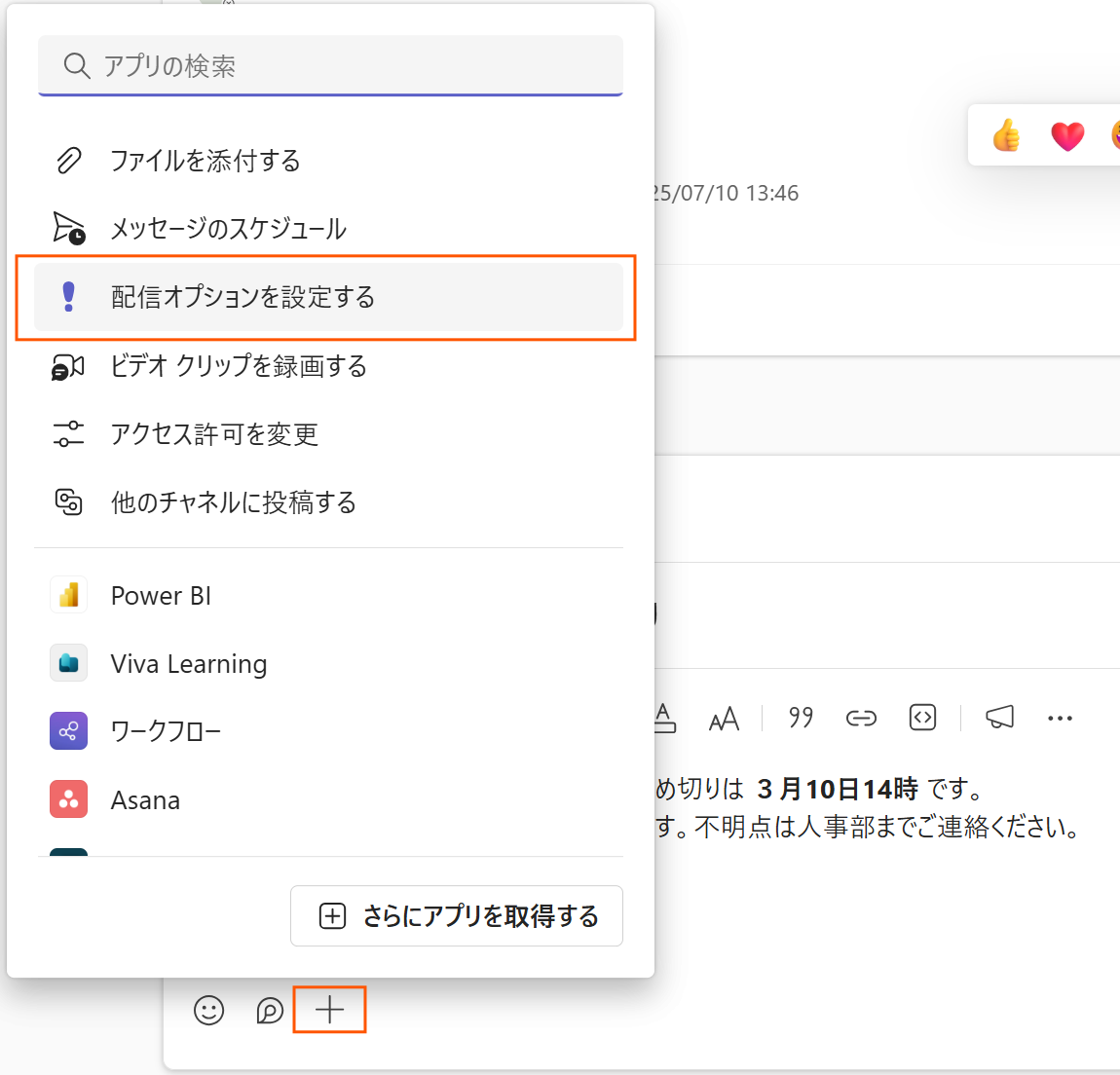
STEP 2:配信オプションを開く

メッセージ入力欄の下にある「+(プラス)」アイコンをクリックします。

メニューが表示されるので、その中から「配信オプションを設定する(びっくりマークのアイコン)」を選択してください。


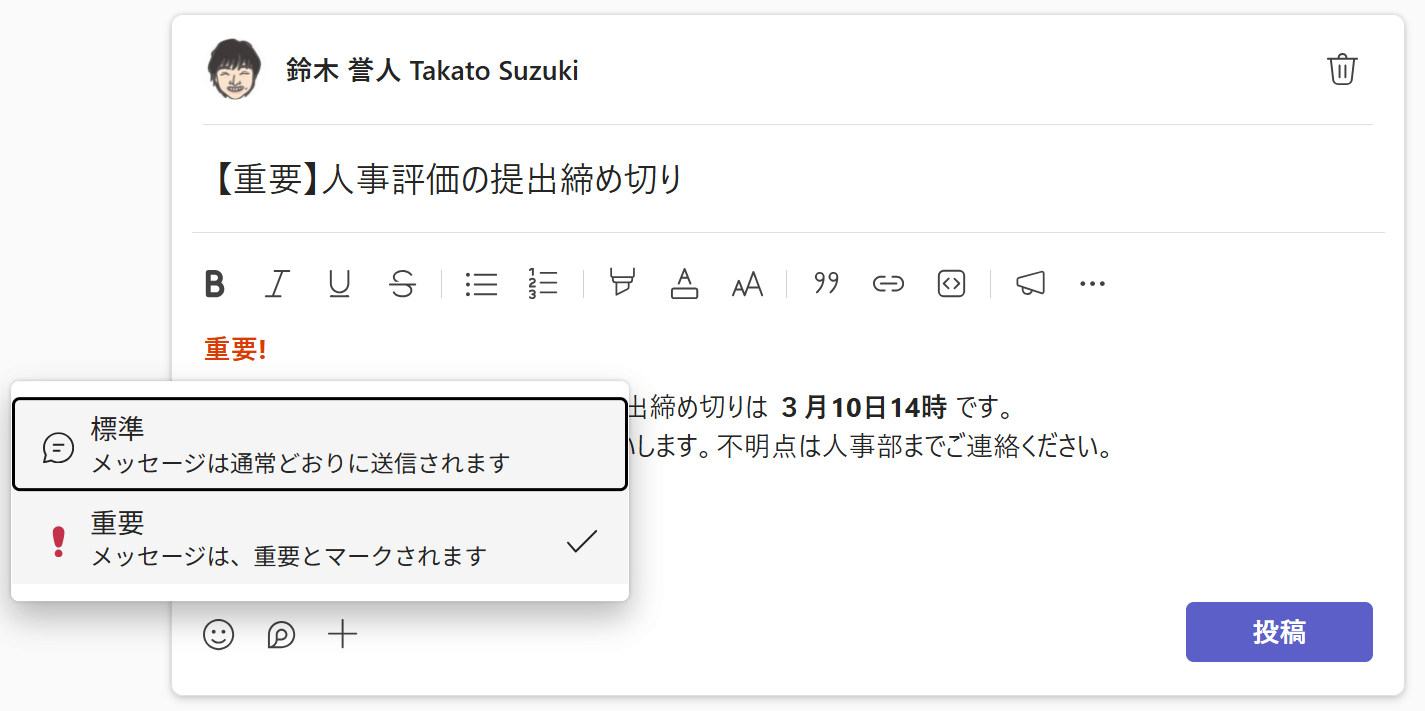
STEP 3:「重要」を選択する

「標準」と「重要」の選択肢が表示されます。

ここで「重要」をクリックします。すると、メッセージボックスの上部に「重要!」という赤字が表示され、強調設定が適用されたことがわかります。


STEP 4:送信する

最後に「投稿」ボタンを押して送信します。

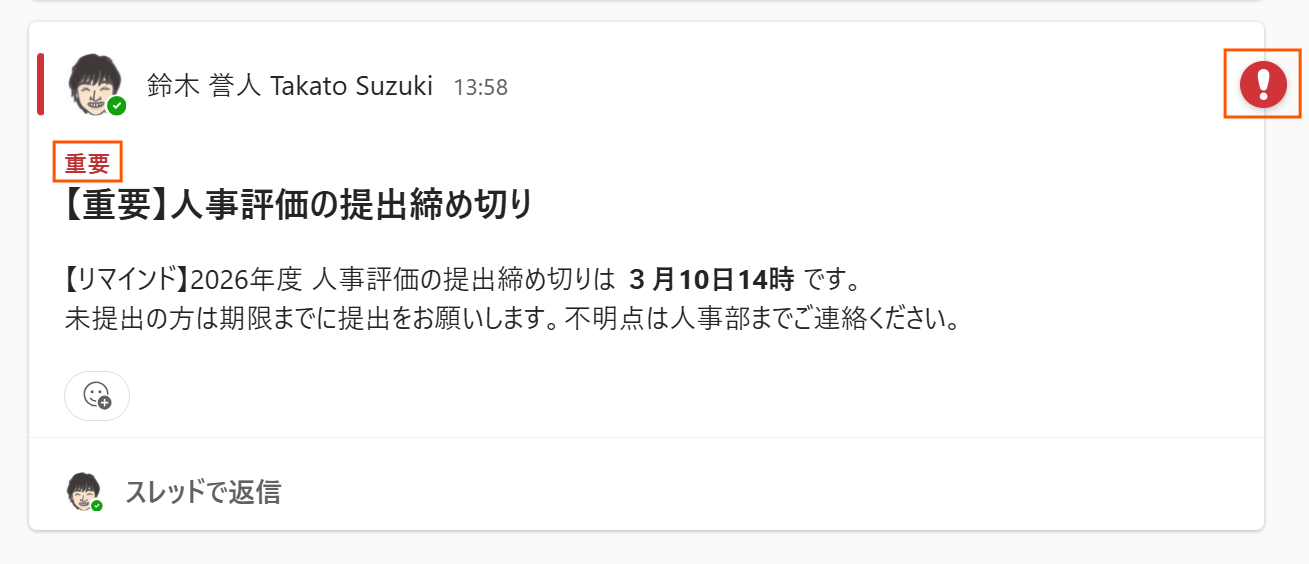
送信されたメッセージには、以下のように赤いラインと「重要」というアイコンが表示されます。

これにより、受け取り側のチャット一覧でも「!」マークが表示され、視覚的に強くアピールすることができます。

通常のメッセージとは明らかに見た目が異なるため、スクロールして流し読みしている際でも目に留まりやすくなります。

Microsoft 365の管理業務にも着目してみませんか?

Microsoft 365の管理業務にも着目してみませんか?


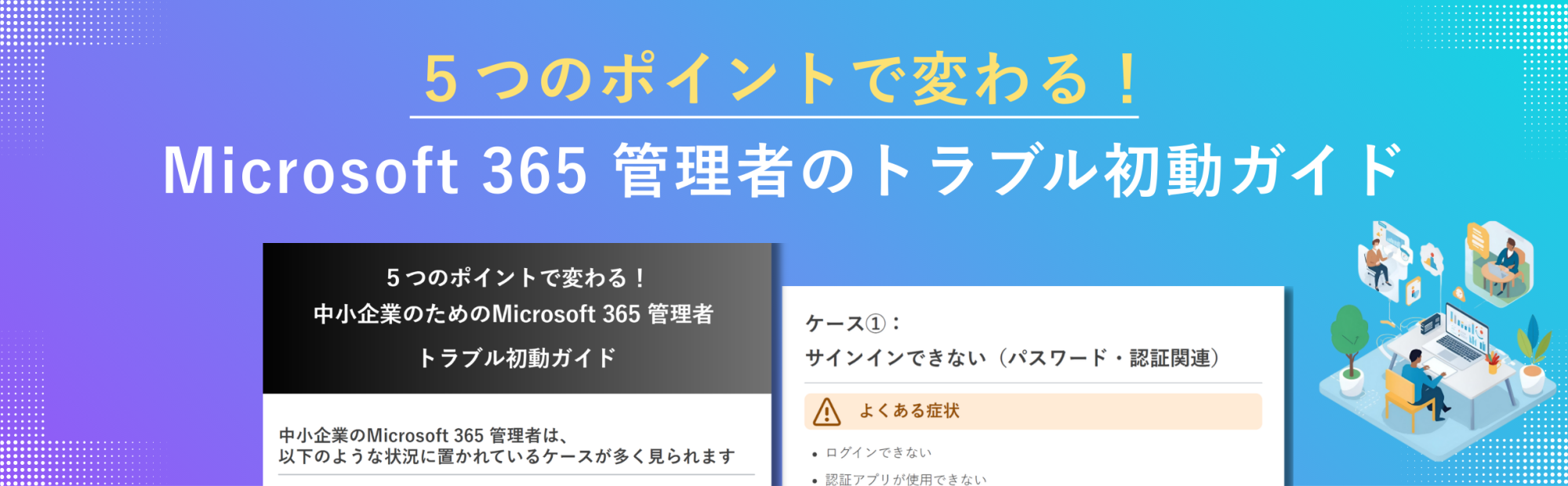
新しい機能を社内に浸透させる過程で、操作に関する問い合わせが情報システム部門に集中してしまうケースは少なくありません。日々のヘルプデスク対応にお悩みの管理者様へ向けた実践ガイドをご用意しました。


・よくあるトラブル(認証・メール・Teams等)を5つのポイントで整理

・標準機能のみで対応可能な「初動ステップ」を解説


情報システム担当者様の負担軽減と、運用の自走化にぜひご活用ください。

▼【中小企業様向けMicrosoft 365 トラブル初動ガイド!】をダウンロードする
03.運用で失敗しないためのポイント:「重要」の形骸化を防ぐ

03.運用で失敗しないためのポイント:「重要」の形骸化を防ぐ

重要マークは強力な機能ですが、乱用は厳禁です。

すべての連絡に「重要」をつけてしまうと、受け取り側は赤いマークを見ても「またいつものことか」と感じるようになり、注意力が散漫になってしまいます(重要度の形骸化)。

情報システム部門として、以下のようなガイドラインを推奨します。


○「重要マーク」を使うべきシーン
 

・期限があるもの(例:経費精算、人事評価シートの提出)

・業務停止に関わるもの(例:サーバーメンテナンス、緊急セキュリティ対応)

・経営層からの通達(例:組織変更、緊急の経営方針発表)
 

○「重要マーク」を使うべきでないシーン


・単なる「見ておいてください」レベルの共有事項

・定例会議の通常のアジェンダ共有

04.まとめ

Teamsの「重要マーク」は、数クリックで情報の伝達率を劇的に高めることができる便利な機能です。


1.メッセージ作成後、「+」メニューを開く

2.「配信オプション」から「重要」を選択

3.視覚的に強調されたメッセージで伝達漏れを防ぐ


まずは、次回の全社的なアナウンスや、絶対に遅れが許されないリマインドで試してみてください。「見ていませんでした」という反応が減るのを実感できるはずです。

そして、こうした小さな成功体験を積み重ねながら、組織全体のITリテラシーと運用ルールを整えていきましょう。

貴社のお悩みをお聞かせください

私たちは、数あるクラウドツールの中でもMicrosoft 365に特化して支援を行ってきました。
だからこそ、導入前の検討・設計から、移行、運用、社内への定着まで、企業が「つまずきやすいポイント」を熟知しています


【例えば、こんなご相談をよくいただきます】

・「導入したものの、一部の機能しか使えておらず、もっと業務効率化に活かしたい」

・「自社の課題や働き方に合った、最適なライセンスプランや運用ルールを見直したい」

・「全社へのツール定着や、情報システム部門の管理負担を軽減する方法を相談したい」
 

10年以上・350社以上の導入実績をもとに、御社の課題に寄り添った最適な運用方法をご提案します。
「まずは現状のモヤモヤを聞いてほしい」といった些細なご相談でも構いません。ぜひお気軽にお声がけください。
 

                     ↓ 自社に合った活用法がわかる ↓

鈴木 誉人(すずき・たかと)
Profile

鈴木 誉人(すずき・たかと)

ワークバリュー創造事業部 チーフ

日本マイクロソフト出向を含む技術営業と、経営企画という多角的なキャリアを経てコンテンツマーケティングに従事。Microsoft 365の専門知識と経営企画の視座を活かし、ユーザーの潜在課題を解決に導く有益な情報発信と、中長期的なエンゲージメント強化を実現する施策を展開している。

鈴木 誉人(すずき・たかと)
Profile 鈴木 誉人(すずき・たかと)

ワークバリュー創造事業部 チーフ

日本マイクロソフト出向を含む技術営業と、経営企画という多角的なキャリアを経てコンテンツマーケティングに従事。Microsoft 365の専門知識と経営企画の視座を活かし、ユーザーの潜在課題を解決に導く有益な情報発信と、中長期的なエンゲージメント強化を実現する施策を展開している。

この記事をシェア
お役立ち資料 お問い合わせ