お問い合わせ・資料
3分で読了

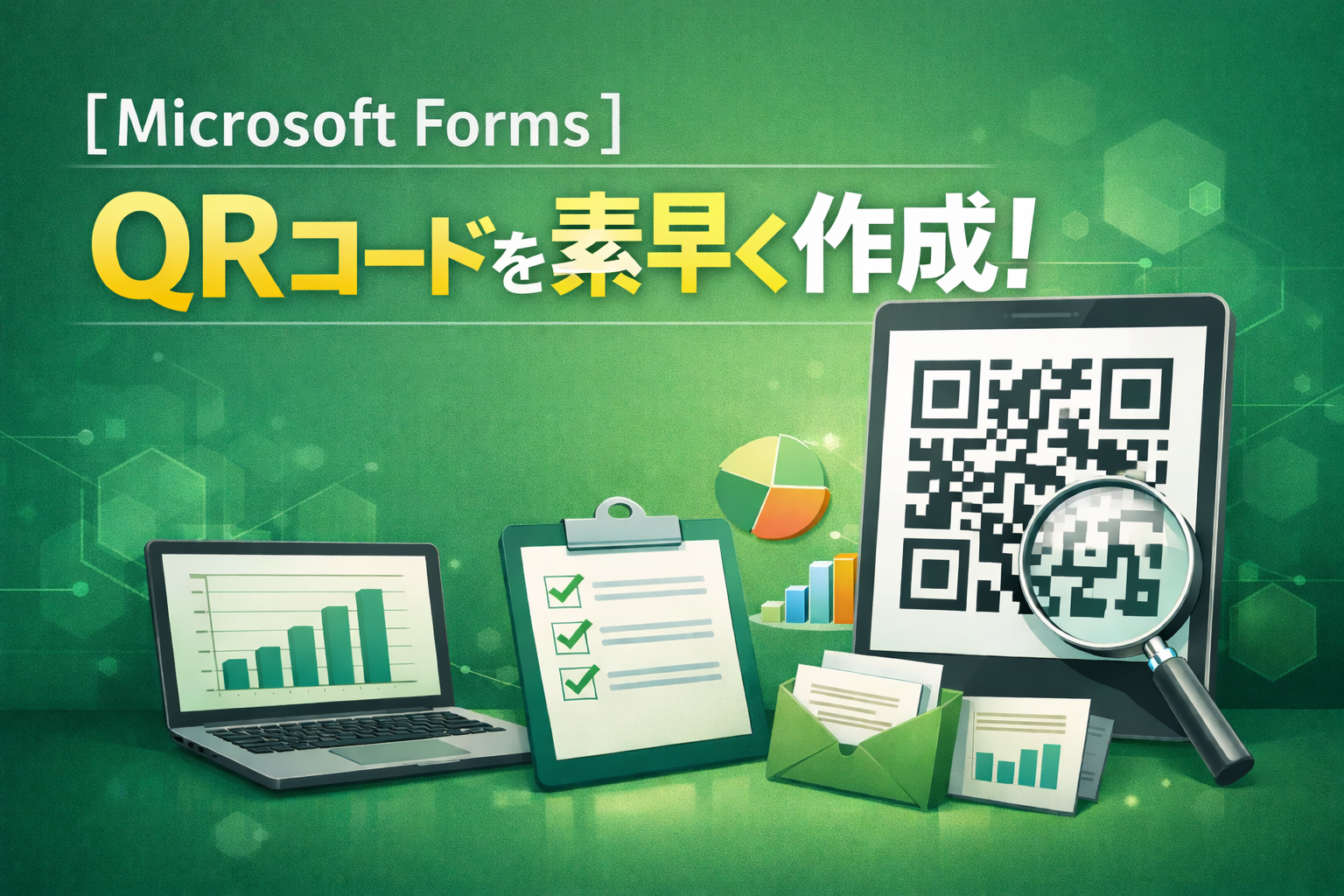
【Microsoft Forms】QRコードを素早く作成!
セミナーや社内アンケート集計を効率化する方法

【Microsoft Forms】QRコードを素早く作成!
セミナーや社内アンケート集計を効率化する方法

「せっかく開催したセミナーなのに、アンケートの回答率が悪い」

「紙のアンケート結果をExcelに手入力する作業だけで、部下の貴重な時間が奪われている……」
社内の業務として、このような非効率な業務フローに頭を抱えてはいませんか?


依然として「紙」や「手入力」の文化が根強く残っている企業様も多く、これがDX(デジタルトランスフォーメーション)のボトルネックとなっているケースが少なくありません。


もし、普段お使いのMicrosoft 365に標準搭載されているMicrosoft Formsを使えば、こうした悩みは一瞬で解決します。

本記事では、IT担当者なら絶対に押さえておきたい「Microsoft FormsでのQRコード作成手順」を、実際の画面を見ながら3ステップで解説します。
01.無料のQR作成ツールは危険?Microsoft Formsを選ぶべき理由

「QRコードなんて、無料の生成サイトで作ればいいのでは?」

そう思われるかもしれませんが、企業のセキュリティ担当者としてはおすすめできません。無料サイトの中には、アクセス解析のためにトラッキングを行っていたり、リンクの有効期限が短かったり、最悪の場合は誘導先が改ざんされるリスクもゼロではありません。
 

Microsoft 365環境下のMicrosoft FormsでQRコード作成を行うメリットは以下の3点です。
 

1.セキュリティ:社内のMicrosoft 365テナント内で完結するため、情報漏洩リスクを最小化できる。
 

2.コストゼロ:既にあるライセンスで利用できるため、追加予算が不要。
 

3.データ連携:集計結果が自動でExcelやSharePointに蓄積され、分析が容易。
 

それでは、具体的な作成手順を見ていきましょう。

02.【画像付き】Microsoft Forms QRコード作成 3ステップ

今回は、「外部向けセミナーのアンケート」を作成し、その場でQRコードを発行する流れを実演します。
 

ステップ1:新しいフォームの作成
 

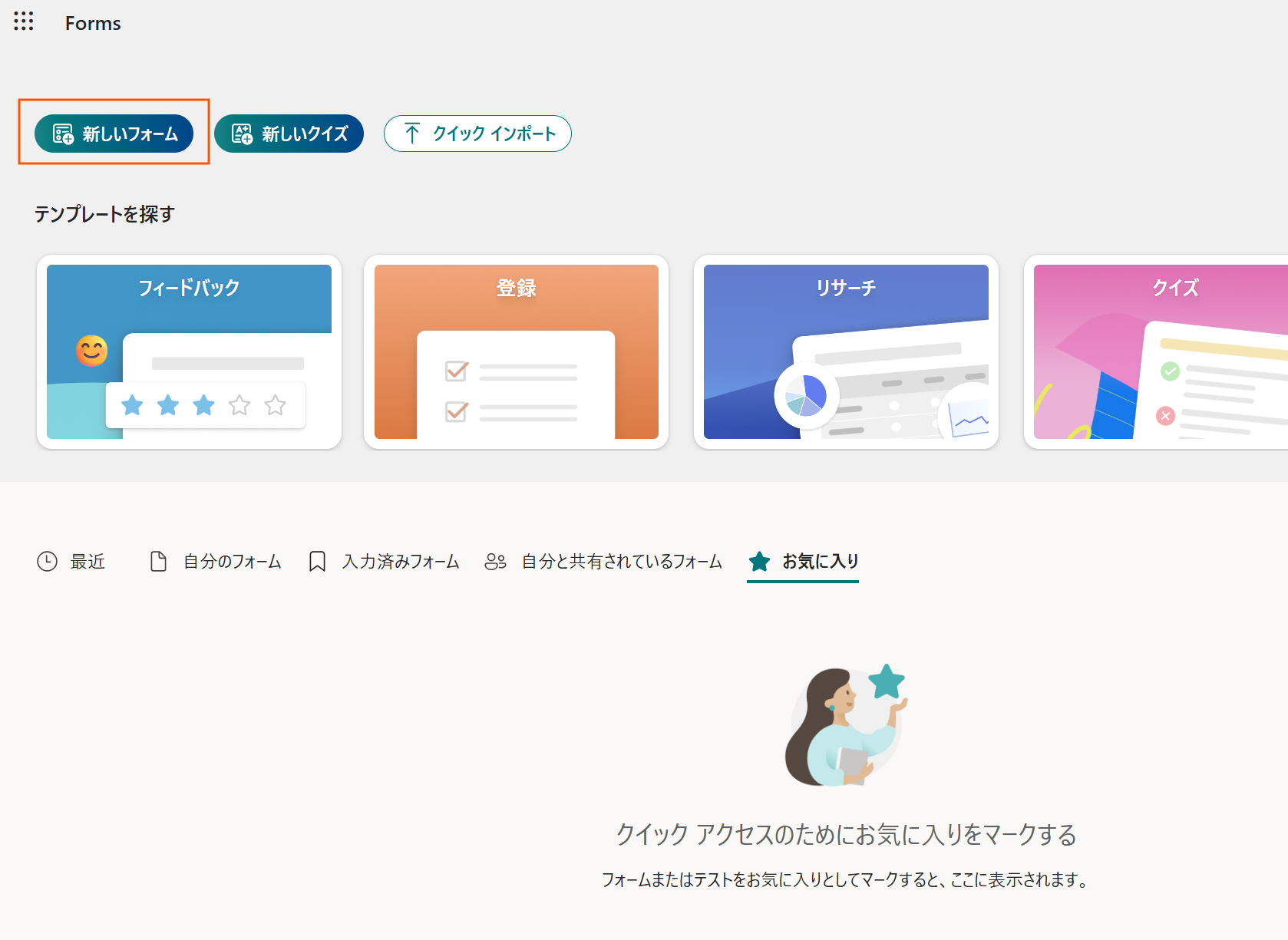
まず、Microsoft 365のメニューから「Forms」を開きます。

画面左上にある「新しいフォーム」をクリックしてください。


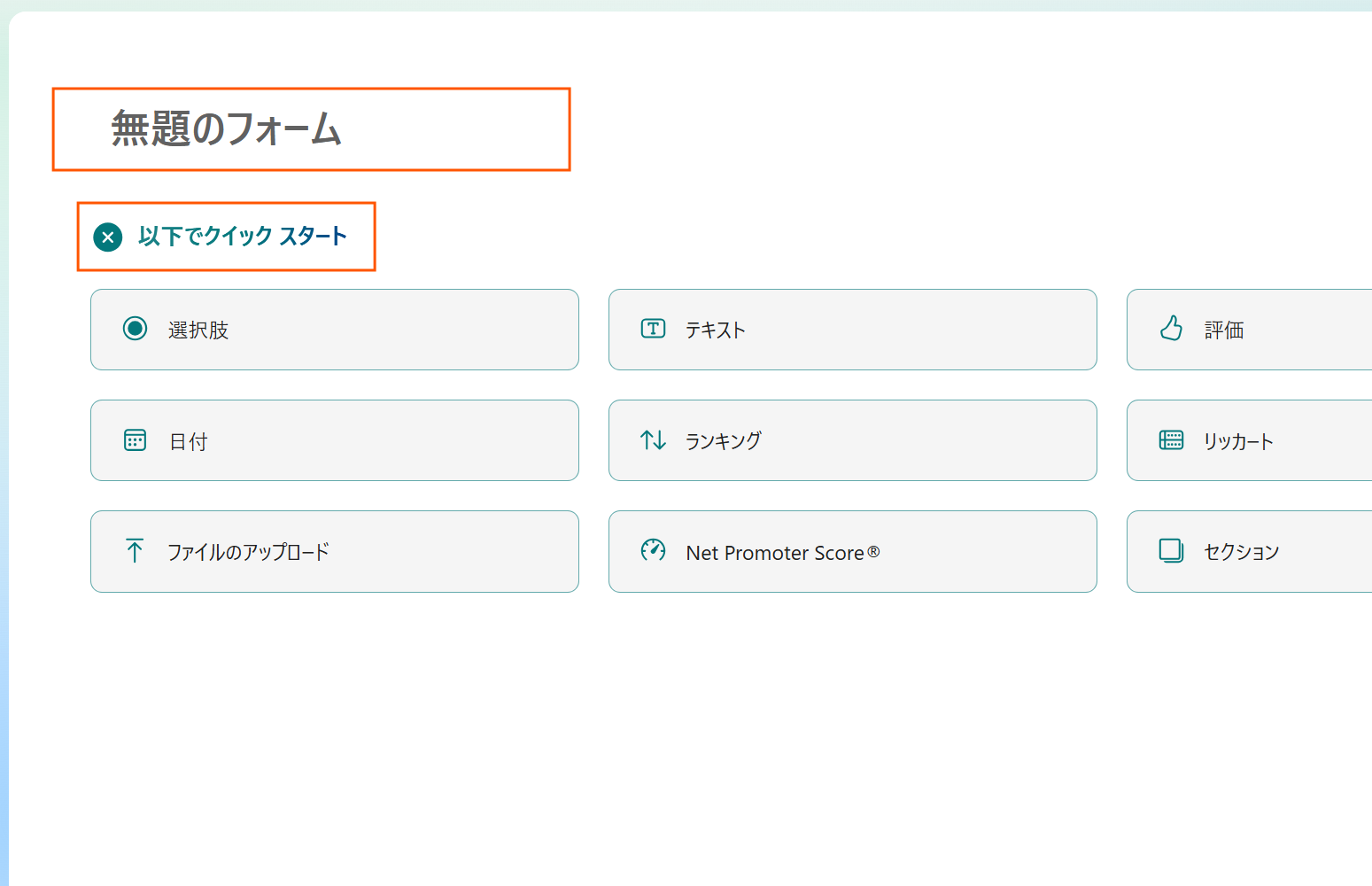
ステップ2:設問の追加(クイックスタート)
 

タイトル(例:セミナーアンケート)を入力すると、AIが自動的に適した設問を提案してくれる「クイックスタート」機能が表示されることがあります。
 

もちろん、手動で追加することも可能です。


・選択肢:満足度(大変満足~不満)などに使用

・テキスト:自由記述の感想に使用

・日付:生年月日や希望日程などに使用
 

直感的な操作でパーツを選ぶだけなので、マニュアル不要で誰でも作成できます。これが「社内へのツール浸透」を進める上での大きな強みです。


ステップ3:回答設定とQRコードのダウンロード
 

設問ができたら、いよいよQRコード作成です。ここが最も重要なポイントです。

画面右上の「回答を収集」ボタンをクリックします。


★【重要】外部向けセミナーの場合の設定

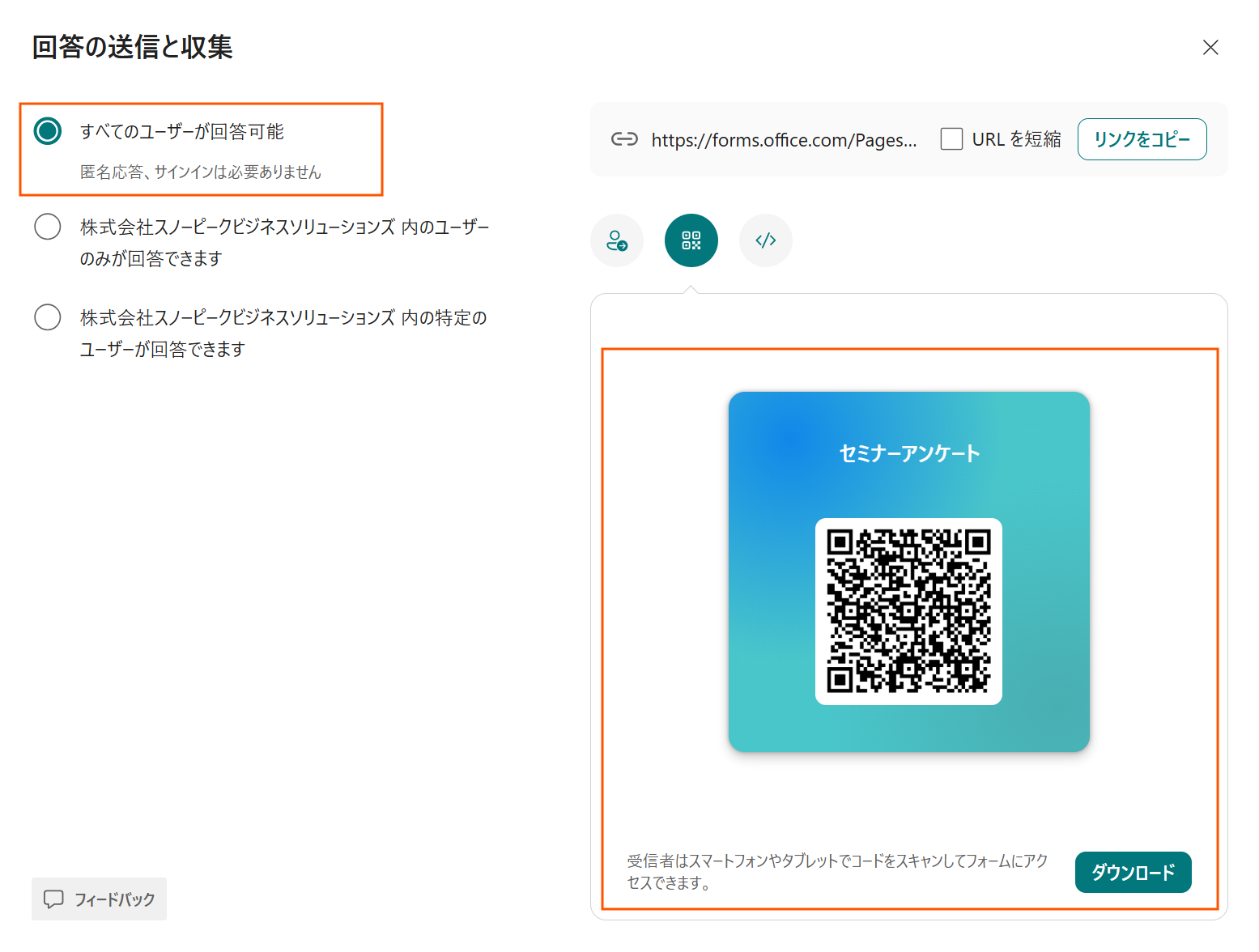
画像をよくご覧ください。デフォルトでは「組織内のユーザーのみ」になっている場合があります。外部の方に回答してもらう場合は、一番上の「すべてのユーザーが回答可能」を選択してください。これを選択しないと、QRコードを読み取ってもログイン画面が表示され、回答できません。
 

設定変更後、緑色のアイコンの中にある「QRコードのマーク」をクリックすると、その場で専用のQRコードが生成されます。
あとは右下の「ダウンロード」ボタンを押すだけ。
この画像ファイルを、セミナーの配布資料やPowerPointのスライドに貼り付ければ完了です。

Microsoft 365の管理業務にも着目してみませんか?

Microsoft 365の管理業務にも着目してみませんか?


Formsの操作に関する「ちょっとした疑問」は、積み重なるほど対応時間を圧迫し、担当者の集中を奪っていきます。
日々の問い合わせ対応に追われ、本来の業務が進まない――そんな状況なら、まずはこのガイドを手元に置いてみてください。

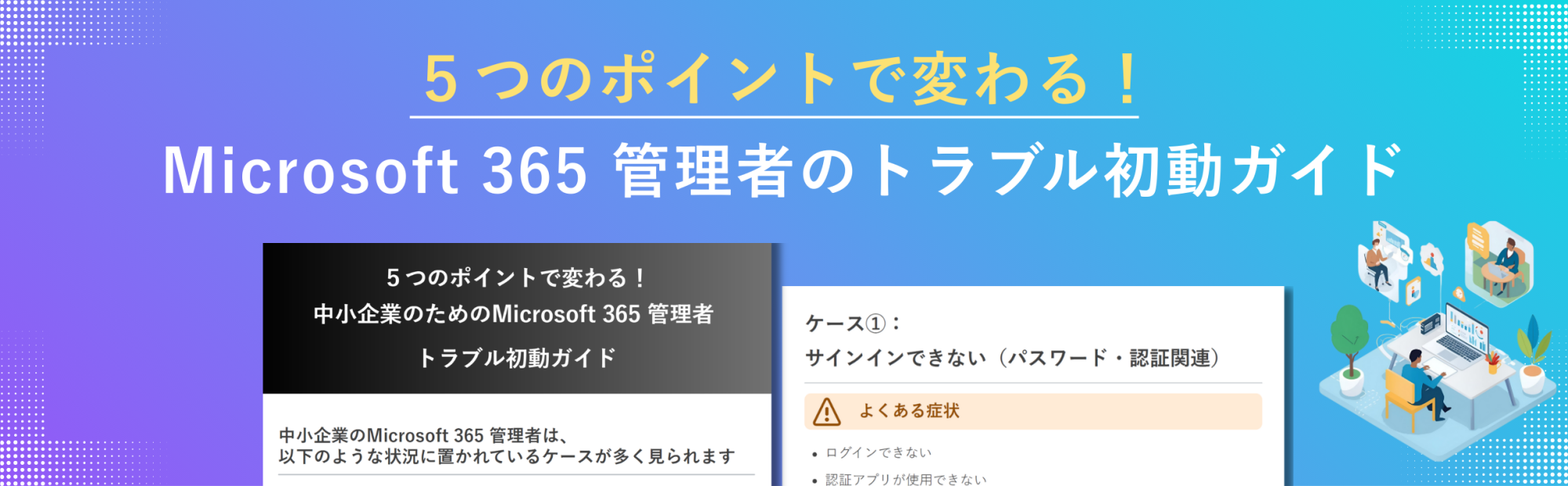
中小企業のMicrosoft 365管理者が直面しやすい頻出トラブル(認証・メール・Teams等)を5つのポイントで整理。標準機能のみで対応可能な「考え方」と「初動ステップ」を解説し、運用の自走を支援するガイドです。

▼【中小企業様向けMicrosoft 365 トラブル初動ガイド!をダウンロードする】

03.Forms活用で得られる3つの「業務改革」メリット

03.Forms活用で得られる3つの「業務改革」メリット

単に「アンケートが作れる」だけではありません。
FormsのQRコード活用は、情報システム部門が目指す「業務効率化」と「セキュリティ強化」に直結します。


1. 転記作業の廃止とリアルタイム集計

紙のアンケート回収後、総務や営業アシスタントが手入力していた時間は「ゼロ」になります。回答された瞬間にグラフ化されるため、セミナー終了直後の反省会で、すぐに顧客満足度を共有できます。これにより、意思決定のスピードが劇的に向上します。
 

2. シャドーITの防止

「手軽だから」という理由で、社員が勝手にセキュリティ基準の低い無料ツールを使ってしまう「シャドーIT」。IT部門として、公式に「Formsを使えば安全かつ簡単にQRコードが作れる」とアナウンスすることで、社員のリスクある行動を自然に抑止できます。
 

3. モバイル対応による回答率向上

Microsoft Formsはスマホやタブレットに最適化されています。PCを開くのが面倒な現場社員や、移動中の営業担当者でも、QRコードを読み取るだけでサクサク回答できるため、社内アンケートの回答率も大幅に改善します。

04.まとめ:小さな成功体験からDXを加速させる

Microsoft Formsを使ったQRコード作成は、非常にシンプルですが、その効果は絶大です。
 

・簡単:専門知識不要で、誰でも数分で作成可能

・安全:Microsoft 365の堅牢なセキュリティ下で運用

・効率的:自動集計で、単純作業時間を削減
 

まずは次回の社内イベントや会議で、この方法を試してみてください。
「便利になった!」「すごい!」という現場の声が、御社のDX推進の大きな追い風になるはずです。


弊社では、Microsoft Formsだけでなく、TeamsやSharePointを含めた「Microsoft 365の包括的な活用支援」を行っています。

「ツールは入れたが、現場が使いこなせていない」「セキュリティと利便性のバランスに悩んでいる」というITご担当者様は、ぜひお気軽にご相談ください。

貴社のお悩みをお聞かせください

私たちは、数あるクラウドの中でもMicrosoft 365に特化して支援してきました。
だからこそ、導入前の検討・設計から、移行、運用、定着まで迷いどころを熟知しています。
10年以上・350社以上の導入実績をもとに、成果につながる導入をご提案します。まずはお気軽にご相談ください。

鈴木 誉人(すずき・たかと)
Profile

鈴木 誉人(すずき・たかと)

ワークバリュー創造事業部 チーフ

日本マイクロソフト出向を含む技術営業と、経営企画という多角的なキャリアを経てコンテンツマーケティングに従事。Microsoft 365の専門知識と経営企画の視座を活かし、ユーザーの潜在課題を解決に導く有益な情報発信と、中長期的なエンゲージメント強化を実現する施策を展開している。

鈴木 誉人(すずき・たかと)
Profile 鈴木 誉人(すずき・たかと)

ワークバリュー創造事業部 チーフ

日本マイクロソフト出向を含む技術営業と、経営企画という多角的なキャリアを経てコンテンツマーケティングに従事。Microsoft 365の専門知識と経営企画の視座を活かし、ユーザーの潜在課題を解決に導く有益な情報発信と、中長期的なエンゲージメント強化を実現する施策を展開している。

この記事をシェア
お役立ち資料 お問い合わせ