お問い合わせ・資料
3分で読了

【脱PPAP】取引先への安全なファイル共有!
OneDriveでダウンロード禁止・有効期限を設定する方法

【脱PPAP】取引先への安全なファイル共有!
OneDriveでダウンロード禁止・有効期限を設定する方法

「取引先に急ぎで社外秘の提案資料を送らなければならない。でも、誤送信や情報漏えいが怖い……」

「ファイルにパスワードをかけて別メールで送る『PPAP』はもう古いと言われるけれど、代わりの手段が決まっていない……」

中小企業において、総務やIT担当を兼任されている方は、社内の運用でこのようなお悩みを抱えていないでしょうか?日々の業務に追われる中、セキュリティ対策と業務効率化を両立させるのは難しいです。
 

実は、すでに導入している「Microsoft 365」をうまく活用するだけで、この課題は一気に解決できます。

本記事では、社外の取引先へ安全にファイルを送るためのOneDriveの共有リンク機能を活用し、「ダウンロード禁止」や「有効期限」を設定する具体的な手順を画像付きでわかりやすく解説します。


※PPAPとは:パスワード付きZIP(暗号化ZIP)をメールで送り、あとから別メールで解凍パスワードを送る方式のことです。
01.外部ファイル共有の課題と解決策

【課題】従来の添付メールやPPAPに潜むリスク

取引先へのファイル共有でいまだによく使われるのが、ファイルをZIP暗号化して添付し、後からパスワードを別メールで送る手法(通称:PPAP)です。しかし、この方法はセキュリティ的な意味をなさないだけでなく、受信側・送信側双方にとって非常に手間がかかります。また、一度相手の端末にダウンロードされてしまうと、その後のファイルの行き先を送信側がコントロールできなくなるという大きなリスクがあります。
 

【解決策】OneDriveで「URLを共有する」という新常識

そこで解決策となるのが、ファイルを直接送るのではなく、クラウド上のファイルへの「アクセス権(URL)」のみを渡す方法です。OneDriveを利用すれば、メールの添付容量制限を気にする必要がないうえに、「誰に」「どのような操作を」許可するのかを細かく設定できます。
 

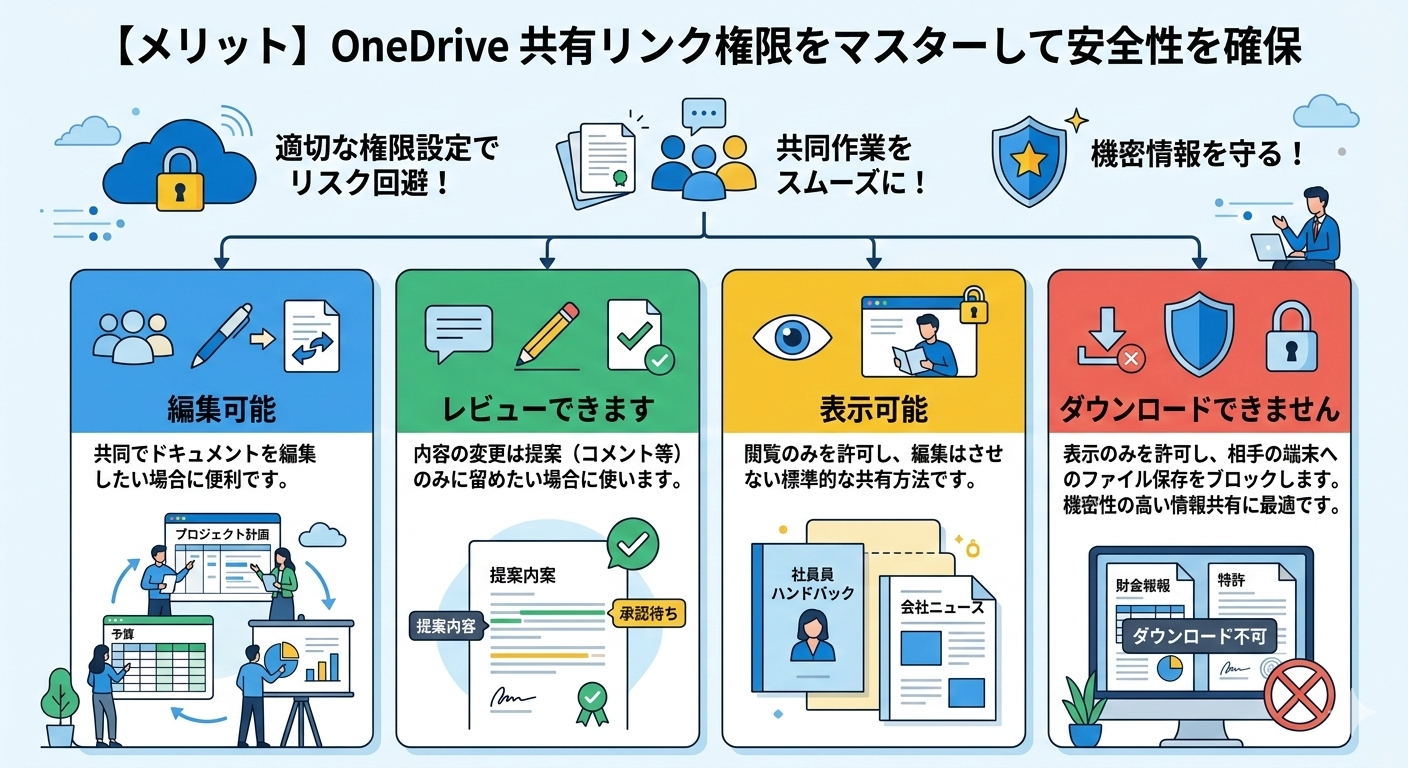
【メリット】OneDriveの共有リンク権限をマスターして安全性を確保

OneDriveには、用途に合わせて細かく設定できるOneDriveの共有リンク権限が備わっています。
以下の画像のように、権限を正しく設定することで、「見せたいけれど、持ち出されたくない」といった企業の切実なニーズに応えることができます。

02.OneDriveで「ダウンロード禁止」「有効期限付き」で共有する手順

02.OneDriveで「ダウンロード禁止」「有効期限付き」で共有する手順

それでは、実際に取引先へ「ダウンロード禁止」かつ「有効期限付き」でファイルを安全に共有するステップバイステップの手順を解説します。
 

ステップ1:ファイルの共有メニューから権限を選択する

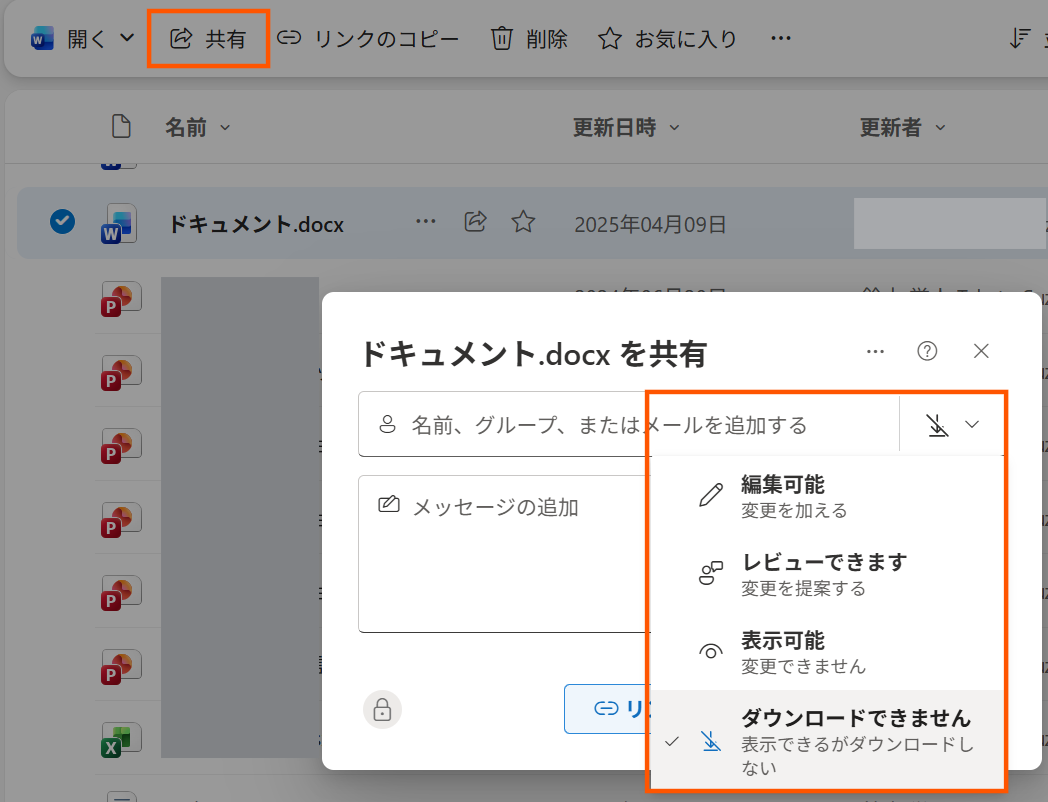
まずはOneDrive上で共有したいファイルを選択し、「共有」ボタンをクリックします。共有ウィンドウが開いたら、右側のドロップダウンメニューから権限を選択します。

機密ファイルの場合は、ここで「ダウンロードできません(表示できるがダウンロードしない)」を選択しましょう。


ステップ2:リンクの詳細設定(歯車アイコン)を開く

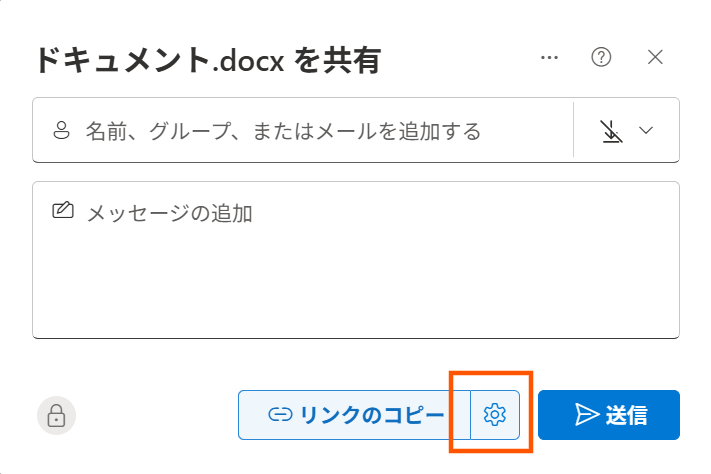
次に、リンクの有効期限や詳細な対象者を設定するために、下部にある「リンクのコピー」の横の「歯車アイコン(設定)」をクリックします。


ステップ3:リンクの対象ユーザーを限定する

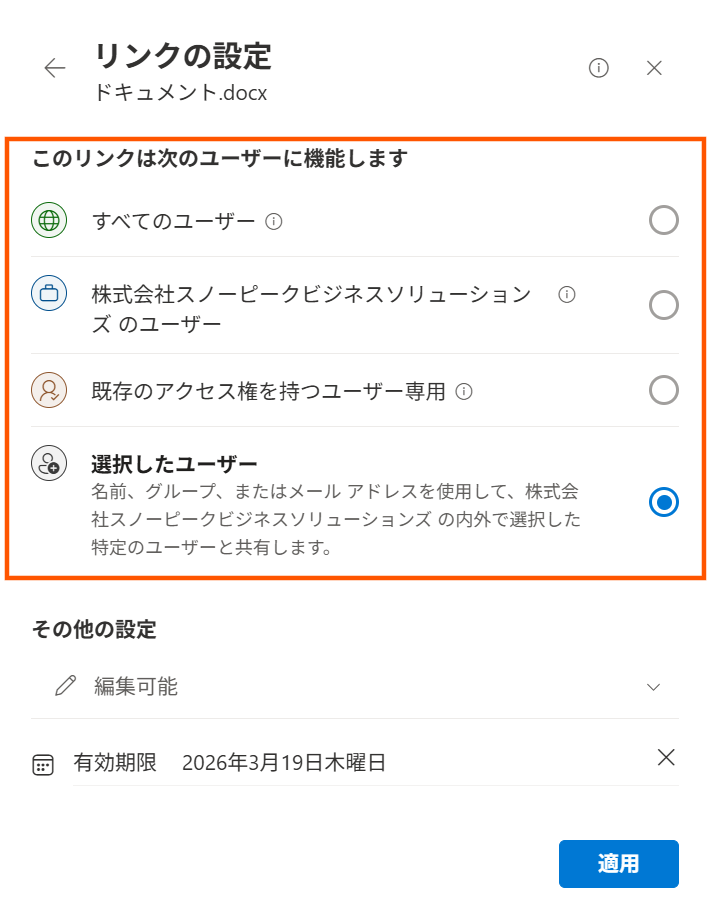
「リンクの設定」画面が開きます。「このリンクは次のユーザーに機能します」という項目から、適切な共有範囲を選びます。社外の特定の取引先のみに限定したい場合は、「選択したユーザー」にチェックを入れます。

(※「すべてのユーザー」はリンクを知っていれば誰でもアクセスできてしまうため、機密情報の共有には非推奨です)


ステップ4:有効期限を設定して適用する

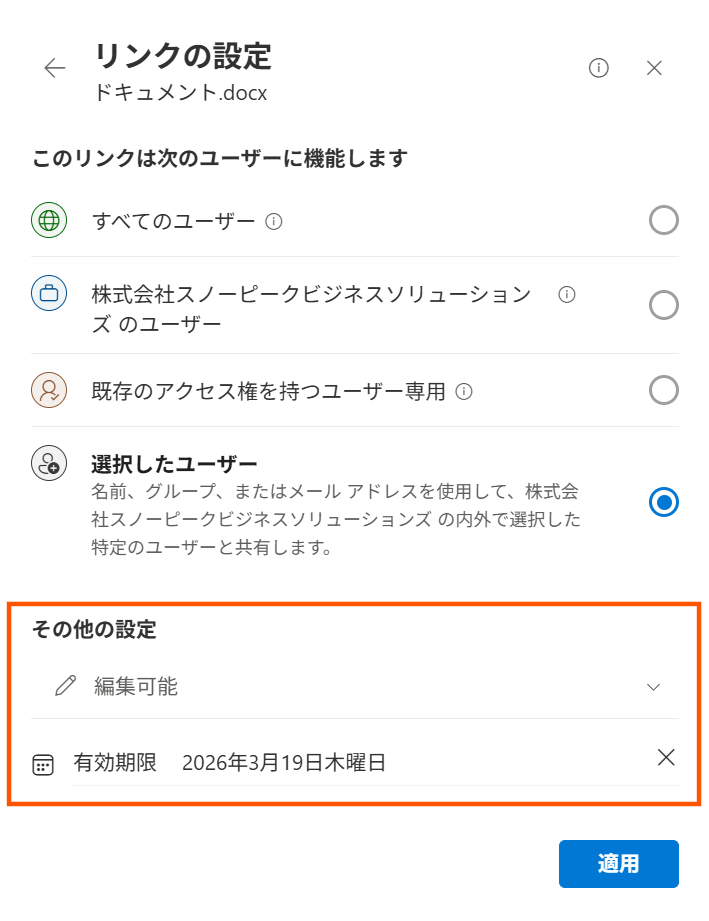
同じ画面を下へスクロールすると、「その他の設定」の箇所があります。ここで「有効期限」をクリックし、カレンダーからアクセスを許可する期日(例:プロジェクト終了日まで、など)を設定します。設定が終わったら右下の「適用」ボタンをクリックし、生成されたリンクを取引先に送信すれば完了です。

共有を後から取り消す方法(アクセス許可の管理)

「間違った相手にリンクを送ってしまった!」「プロジェクトが早期終了したので今すぐアクセスを遮断したい」という場合も、OneDriveなら事後対応が可能です。

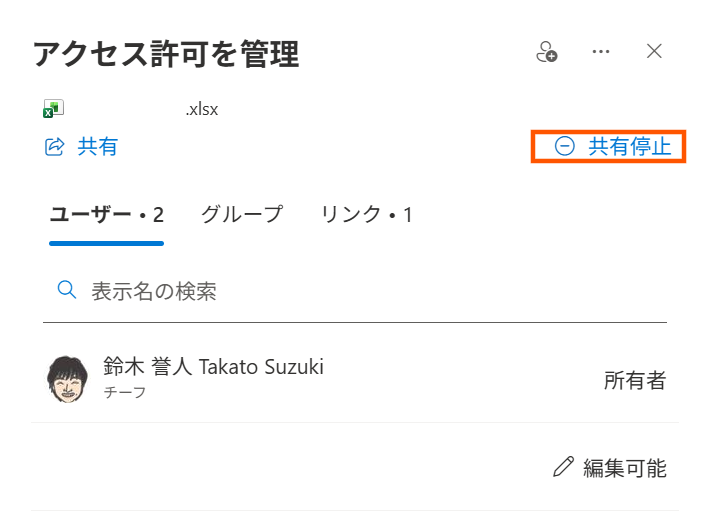
対象のファイルのメニューから「アクセス許可を管理」画面を開きます。現在共有されているユーザーやリンクの一覧が表示されるため、該当する共有設定の横にある「共有停止」をクリックするだけで、即座に相手はファイルを開けなくなります。手元を離れた後でもコントロールを取り戻せるのが、クラウド共有の最大の強みです。

Microsoft 365の管理業務にも着目してみませんか?

Microsoft 365の管理業務にも着目してみませんか?


Teamsの操作に関する「ちょっとした疑問」は、積み重なるほど対応時間を圧迫し、担当者の集中を奪っていきます。
日々の問い合わせ対応に追われ、本来の業務が進まない――そんな状況なら、まずはこのガイドを手元に置いてみてください。

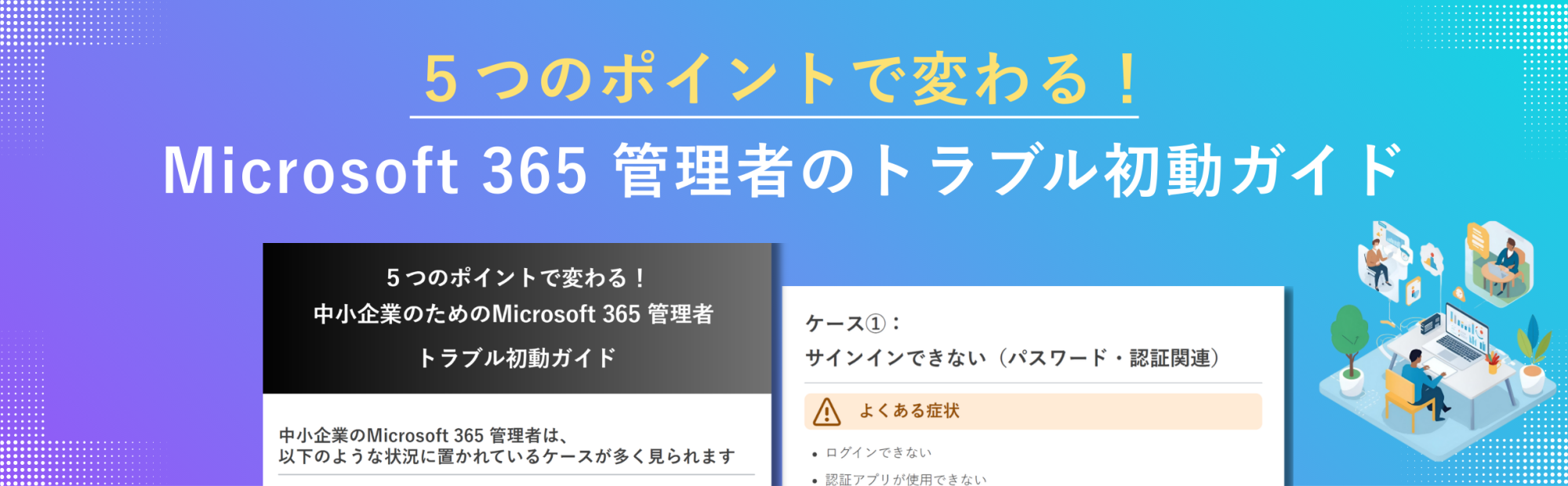
中小企業のMicrosoft 365管理者が直面しやすい頻出トラブル(認証・メール・Teams等)を5つのポイントで整理。標準機能のみで対応可能な「考え方」と「初動ステップ」を解説し、運用の自走を支援するガイドです。

▼【中小企業様向けMicrosoft 365 トラブル初動ガイド!をダウンロードする】

03.まとめ

03.まとめ

いかがでしたでしょうか。OneDrive 共有リンク機能を正しく活用し、ダウンロード禁止や有効期限を組み合わせることで、情報漏えいリスクを劇的に下げつつ、スムーズなファイル共有が実現します。リソースが限られる中小企業こそ、既存のMicrosoft 365のポテンシャルを最大限に引き出すことが重要です。

貴社のお悩みをお聞かせください

私たちは、数あるクラウドの中でもMicrosoft 365に特化して支援してきました。
だからこそ、導入前の検討・設計から、移行、運用、定着まで迷いどころを熟知しています。
10年以上・350社以上の導入実績をもとに、成果につながる導入をご提案します。まずはお気軽にご相談ください。

鈴木 誉人(すずき・たかと)
Profile

鈴木 誉人(すずき・たかと)

ワークバリュー創造事業部 チーフ

日本マイクロソフト出向を含む技術営業と、経営企画という多角的なキャリアを経てコンテンツマーケティングに従事。Microsoft 365の専門知識と経営企画の視座を活かし、ユーザーの潜在課題を解決に導く有益な情報発信と、中長期的なエンゲージメント強化を実現する施策を展開している。

鈴木 誉人(すずき・たかと)
Profile 鈴木 誉人(すずき・たかと)

ワークバリュー創造事業部 チーフ

日本マイクロソフト出向を含む技術営業と、経営企画という多角的なキャリアを経てコンテンツマーケティングに従事。Microsoft 365の専門知識と経営企画の視座を活かし、ユーザーの潜在課題を解決に導く有益な情報発信と、中長期的なエンゲージメント強化を実現する施策を展開している。

この記事をシェア
お役立ち資料 お問い合わせ