

「チームの進捗が見えない」「個人のタスクが漏れてしまう」……。
多くの中小企業の皆様も、このようなお悩みをお持ちではないでしょうか?
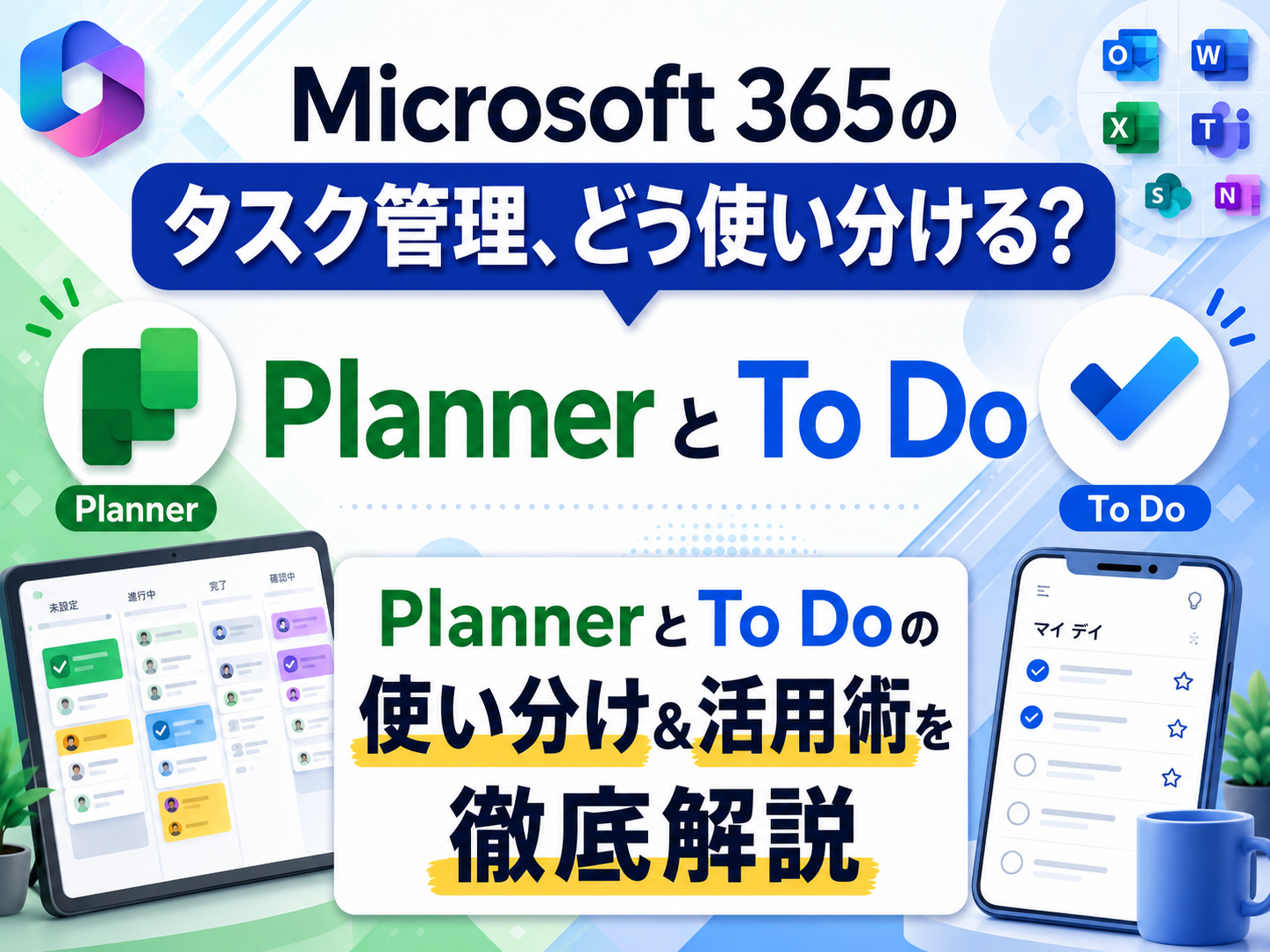
実はMicrosoft 365には、PlannerとTo Doという2つの似たようなツールが存在します。
本記事では、社内の生産性を劇的に向上させるためのPlannerとTo Doの違いと、具体的な使い分けのポイント、そしてTeams連携について解説します。


「チームの進捗が見えない」「個人のタスクが漏れてしまう」……。
多くの中小企業の皆様も、このようなお悩みをお持ちではないでしょうか?
実はMicrosoft 365には、PlannerとTo Doという2つの似たようなツールが存在します。
本記事では、社内の生産性を劇的に向上させるためのPlannerとTo Doの違いと、具体的な使い分けのポイント、そしてTeams連携について解説します。
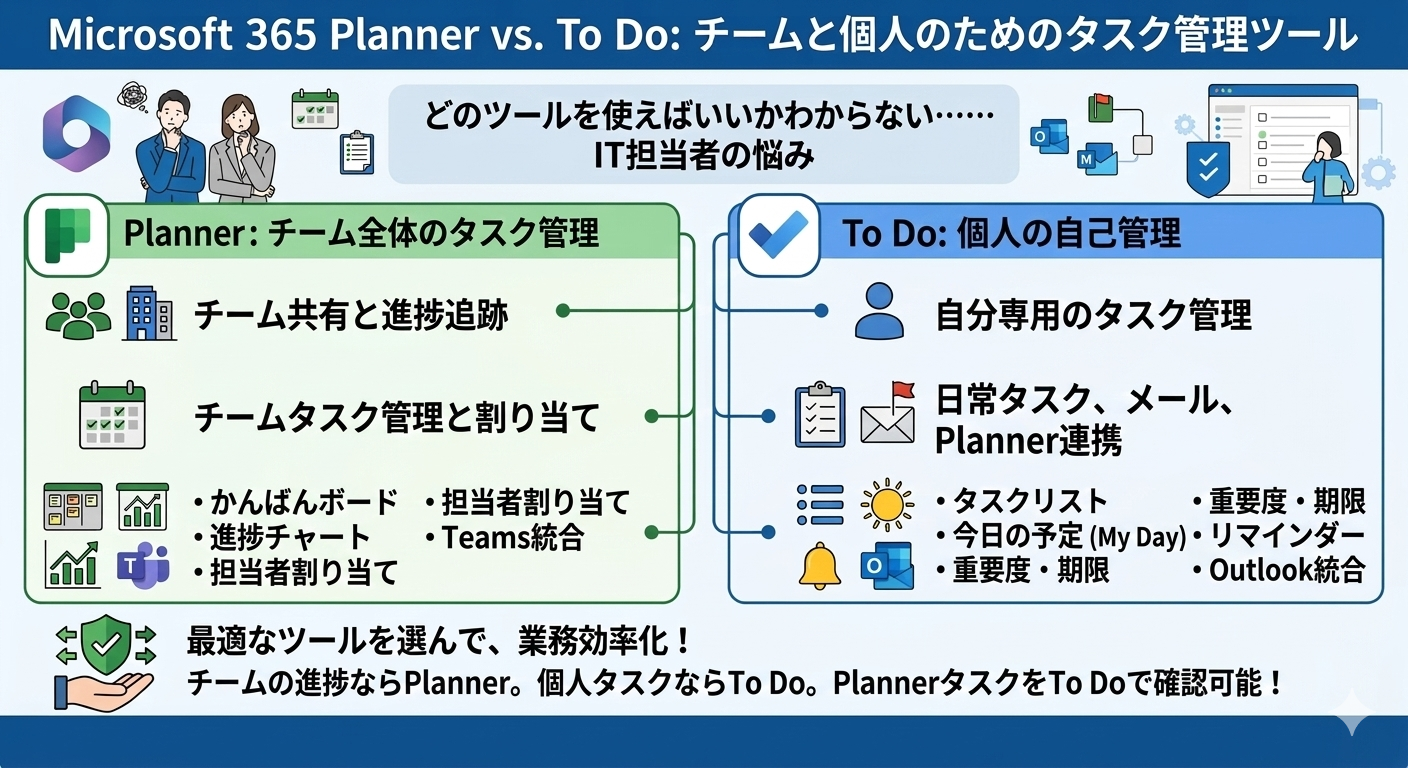
Microsoft 365のタスク管理において、まず押さえておくべきなのは、それぞれのツールの簡単な特徴です。
● Planner:チーム全体のタスク管理と進捗可視化
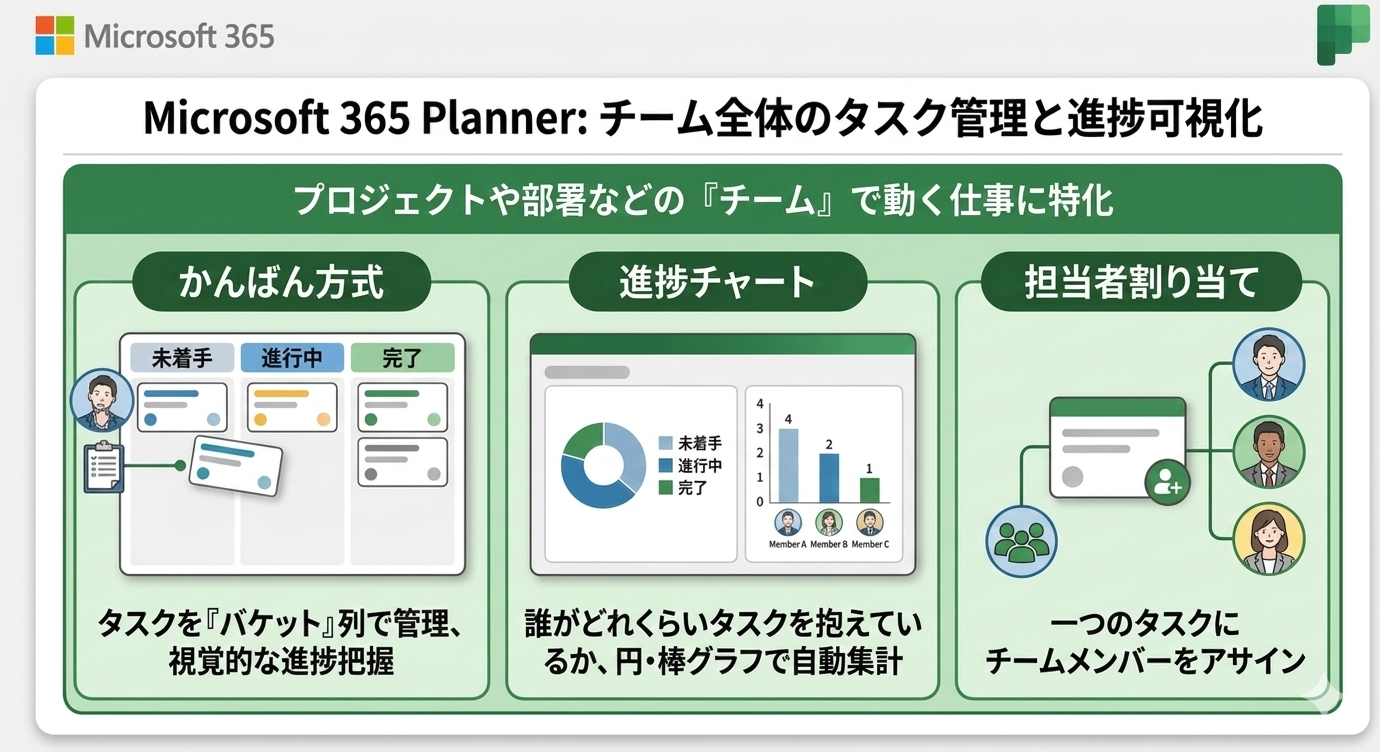
Plannerは、プロジェクト単位や部署単位など、「チーム」で動く仕事に特化したツールです。
・かんばん方式: タスクを「バケット」と呼ばれる列で管理し、視覚的に進捗を把握できます。
・進捗チャート: 誰がどれくらいタスクを抱えているか、円グラフや棒グラフで自動集計されます。
・担当者割り当て: 一つのタスクに対して、チームメンバーをアサインできます。
● To Do:個人の自己管理とルーティン消化
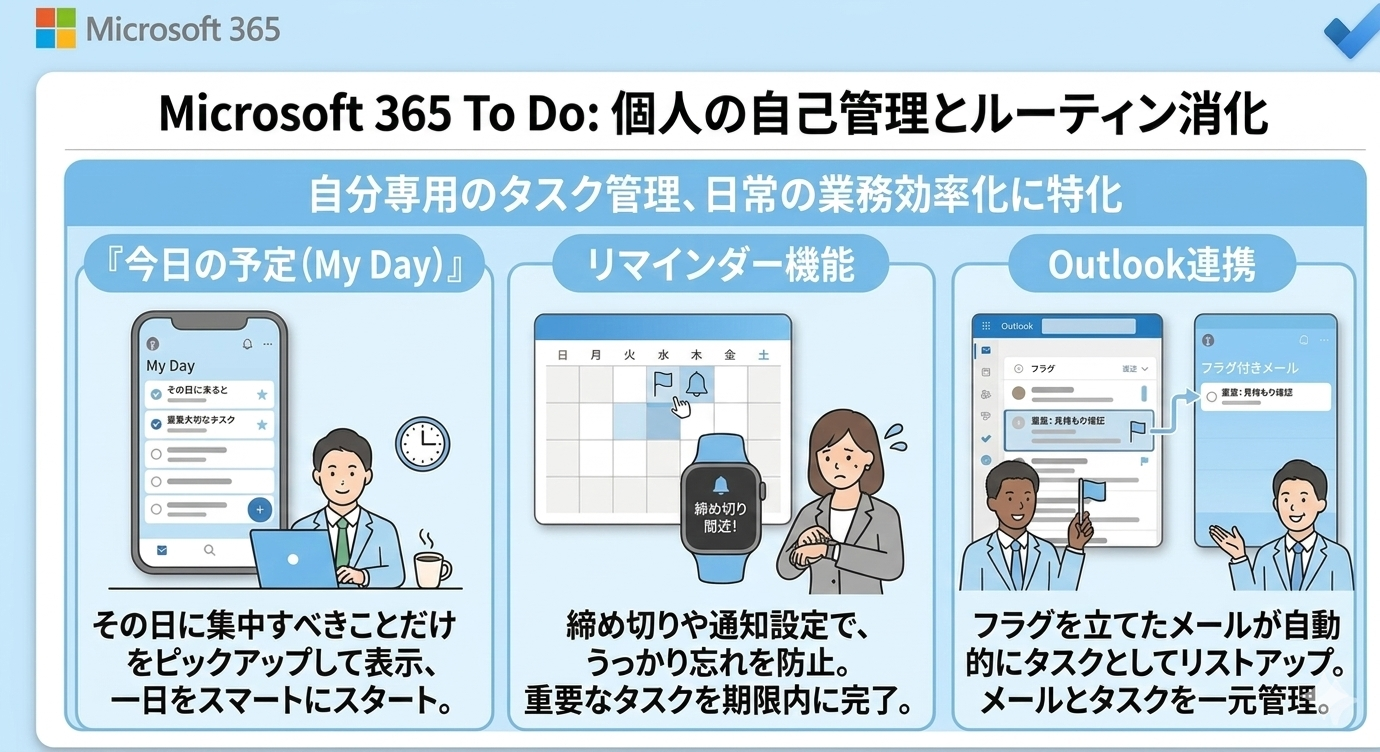
一方でTo Doは、「自分専用」の備忘録・タスク管理に特化しています。
・「今日の予定(My Day)」: その日に集中すべきことだけをピックアップして表示できます。
・リマインダー機能: 締め切りや通知設定で、うっかり忘れを防止します。
・Outlook連携: フラグを立てたメールが自動的にタスクとしてリストアップされます。
★ここがポイント!
結論として、「みんなで見守るプロジェクトタスクはPlanner」「自分だけの今日やるべき作業はTo Do」と使い分けるのが正解です。
Plannerを導入すると、これまでExcelやホワイトボードで行っていたタスク管理がデジタル化され、情報の属人化を防げます。
・視覚的な「かんばんボード」で進捗がひと目でわかる
Plannerの最大の特徴は、付箋を貼るような感覚で操作できる「ボード」形式です。「未着手」「進行中」「完了」といったステータスごとにタスクを並べ替えるだけで、チームのボトルネックがすぐに判明します。
・データの自動集計でマネジメントを楽にする
IT担当者にとって嬉しいのが、グラフ機能です。わざわざ会議を開いて進捗を確認しなくても、Plannerの「グラフ」タブを見れば、遅延しているタスクの数や、特定のメンバーに負荷が集中していないかを瞬時に確認できます。
個人のタスク管理が疎かになると、チーム全体の足並みが乱れます。To Doは、個人の生産性を支える最強のパートナーです。
・「今日の予定」機能で優先順位を整理
朝一番に、膨大なタスクの中から「今日これだけは終わらせる」というものを選択。集中すべきポイントが明確になり、仕事のスピードが上がります。
・Outlookと連携
普段メールで利用しているOutlookでフラグを立てたメールが自動でTo Doにタスクとして登録されます。移動時間やちょっとした隙間時間にスマホやPCでフラグを立てたタスクに取り組みましょう。
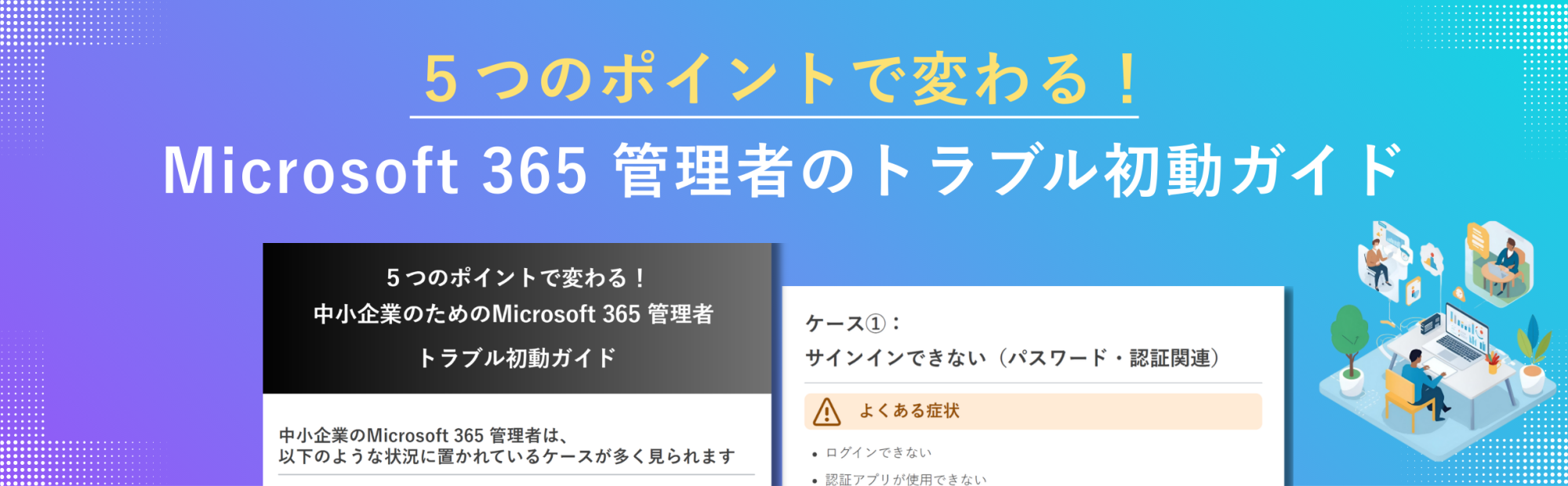
新しい機能を社内に浸透させる過程で、操作に関する問い合わせが情報システム部門に集中してしまうケースは少なくありません。日々のヘルプデスク対応にお悩みの管理者様へ向けた実践ガイドをご用意しました。
・よくあるトラブル(認証・メール・Teams等)を5つのポイントで整理
・標準機能のみで対応可能な「初動ステップ」を解説
情報システム担当者様の負担軽減と、運用の自走化にぜひご活用ください。
▼【中小企業様向けMicrosoft 365 トラブル初動ガイド!】をダウンロードする
中小企業のIT担当者として、ぜひ社内に推奨していただきたいのが「Teamsとの統合」です。
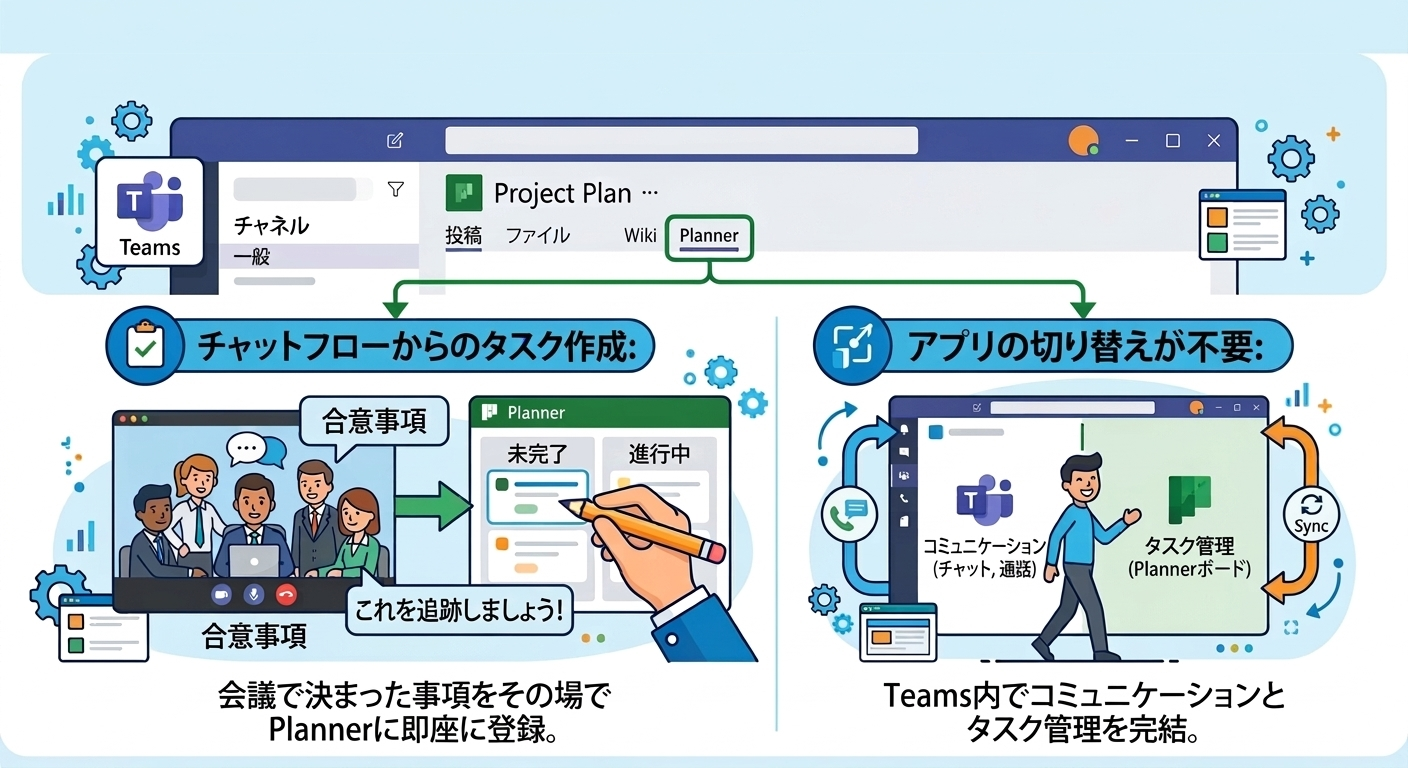
Plannerは、Microsoft Teamsのチャネル上部に「タブ」として追加することができます。
・チャットの流れでタスク化: 会議で決まったことをその場でPlannerに登録
・アプリの切り替え不要: コミュニケーションとタスク管理をTeamsの中で完結
このように、Teamsを「仕事のプラットフォーム」として活用することで、ツール間を行き来するタイムロスが減り、チーム全体の生産性は劇的に向上します。
Microsoft 365のPlannerとTo Doは、役割が明確に異なります。
・チームの進捗ならPlanner
・個人タスクならTo Do
この2つを連携させ、Teams上で運用することが、リソース不足に悩む中小企業のIT環境を改善する近道です。
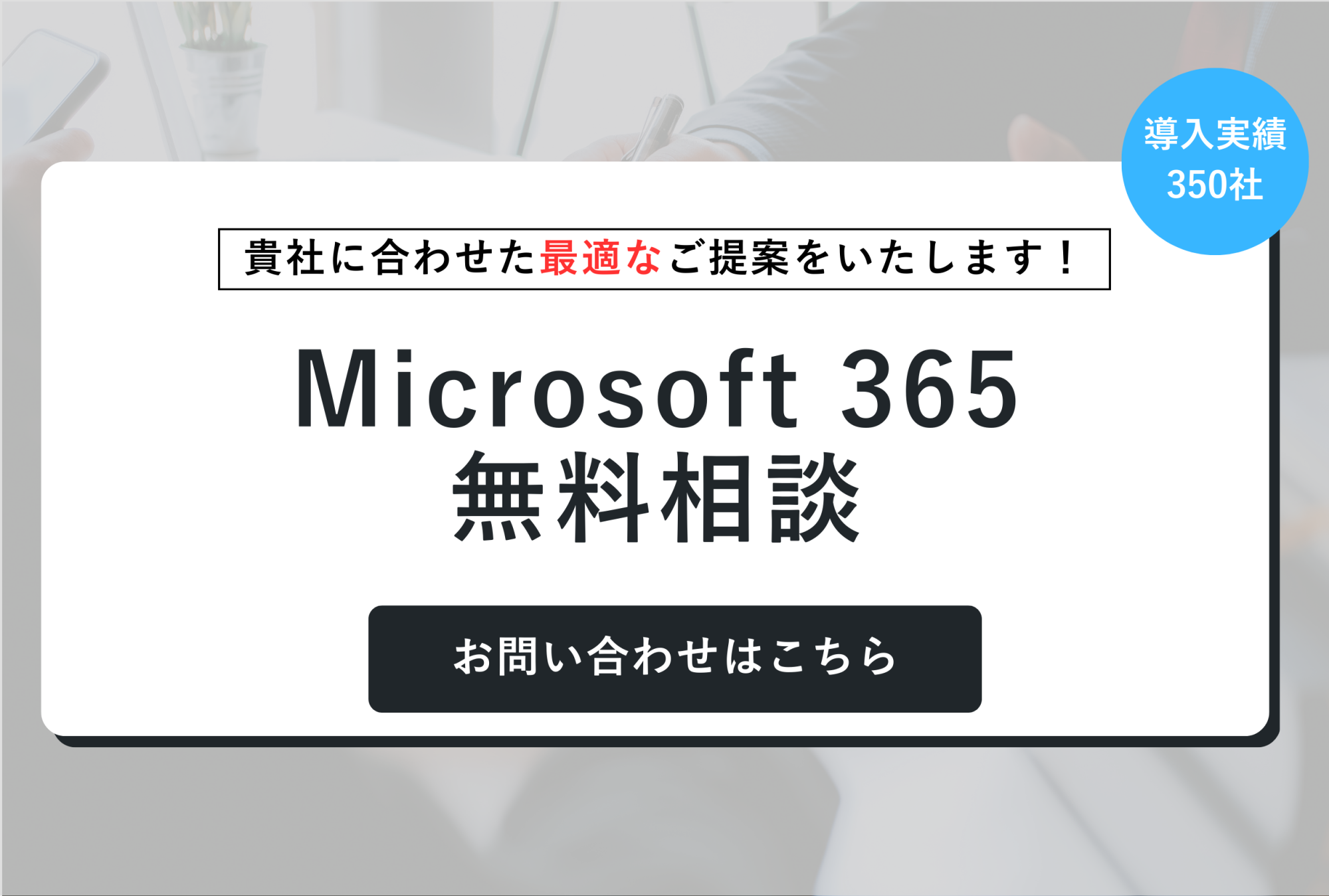
私たちは、数あるクラウドツールの中でもMicrosoft 365に特化して支援を行ってきました。
だからこそ、導入前の検討・設計から、移行、運用、社内への定着まで、企業が「つまずきやすいポイント」を熟知しています。
【例えば、こんなご相談をよくいただきます】
・「導入したものの、一部の機能しか使えておらず、もっと業務効率化に活かしたい」
・「自社の課題や働き方に合った、最適なライセンスプランや運用ルールを見直したい」
・「全社へのツール定着や、情報システム部門の管理負担を軽減する方法を相談したい」
10年以上・350社以上の導入実績をもとに、御社の課題に寄り添った最適な運用方法をご提案します。
「まずは現状のモヤモヤを聞いてほしい」といった些細なご相談でも構いません。ぜひお気軽にお声がけください。
↓ 自社に合った活用法がわかる ↓