

「削除したはずのファイルが、PCのごみ箱を探しても見当たらない…」と困ったことはありませんか?
OneDrive上にのみ存在していたファイルを削除すると、OneDrive独自のごみ箱に入るため、デスクトップのごみ箱を探してもファイルは見つかりません。
リモートワークが普及した昨今、「OneDriveのごみ箱を確認したい」は情報システム部門への定番の問い合わせです。
本記事では、IT担当者が知っておくべきOneDriveのごみ箱の確認方法とごみ箱から復元する手順を解説します。





「削除したはずのファイルが、PCのごみ箱を探しても見当たらない…」と困ったことはありませんか?
OneDrive上にのみ存在していたファイルを削除すると、OneDrive独自のごみ箱に入るため、デスクトップのごみ箱を探してもファイルは見つかりません。
リモートワークが普及した昨今、「OneDriveのごみ箱を確認したい」は情報システム部門への定番の問い合わせです。
本記事では、IT担当者が知っておくべきOneDriveのごみ箱の確認方法とごみ箱から復元する手順を解説します。
OneDriveには、デバイスのストレージを節約するために、ファイルをOneDrive上にだけ保存する機能(オンデマンド機能)があります。
青い雲アイコンのファイルは、オンライン専用=OneDrive上にだけ存在するファイルです。
オンライン専用ファイルを削除した場合、削除されたファイルはパソコンのごみ箱に入りません。
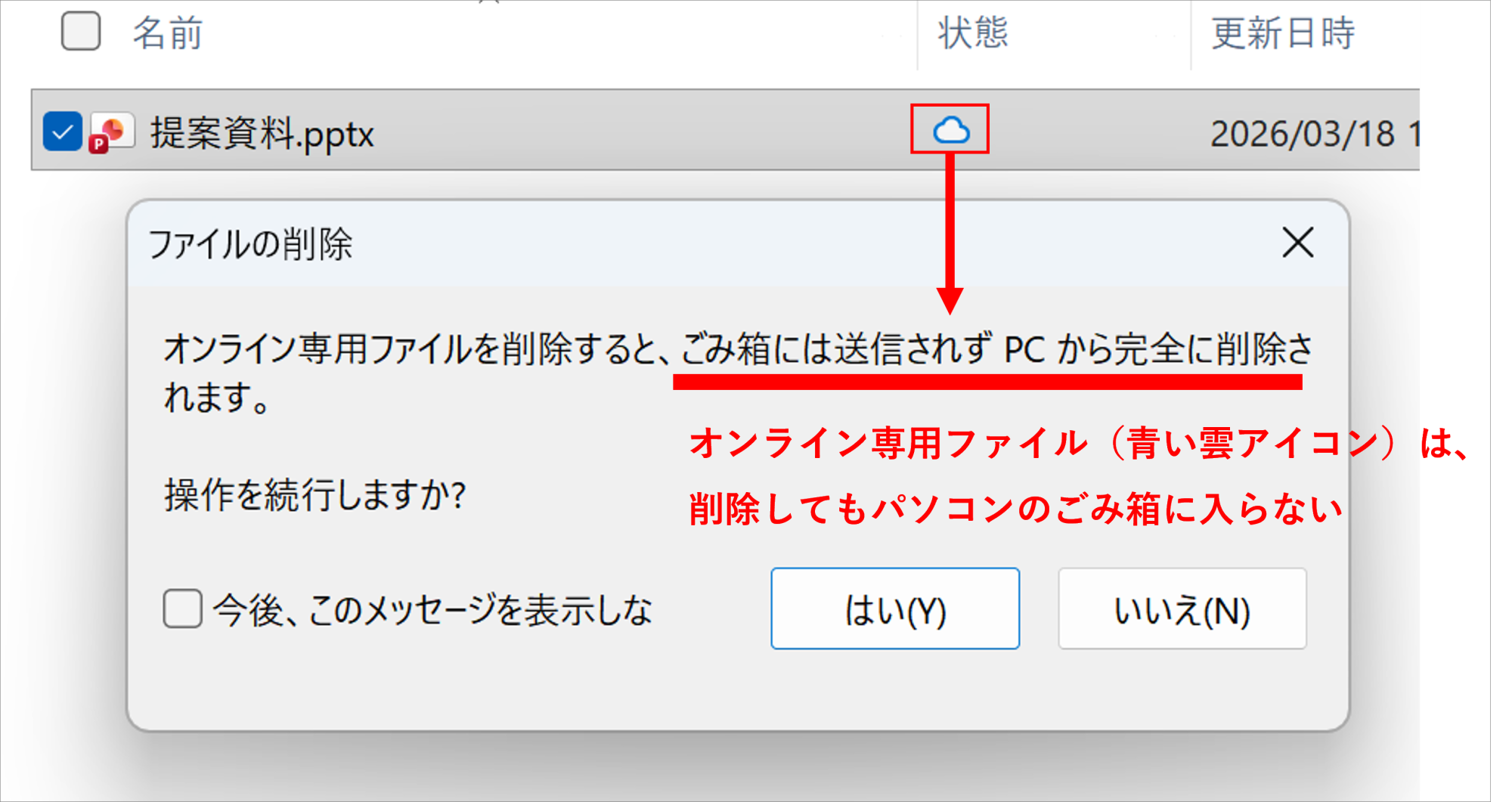
オンライン専用ファイルを削除した場合、パソコンのごみ箱には入りません。
そのため、"完全に消えてしまった"ように見えてしまいますが、完全に消えたわけではありません。
実は、OneDriveにはクラウド独自のごみ箱が存在します。
デスクトップのごみ箱に入らないオンライン専用ファイルであっても、OneDriveのごみ箱には残っている場合があります。
OneDriveのごみ箱にアクセスすれば、削除したオンライン専用ファイルを復元させることも可能です。
※OneDriveのごみ箱には約3か月(93日)の保存期間が設定されています。
この日数が経過した場合、ファイルが完全に削除されてしまうため、本ページの手順を踏んでも復元ができません。
OneDriveのごみ箱を確認し、ファイルを復元させる手順を紹介します。
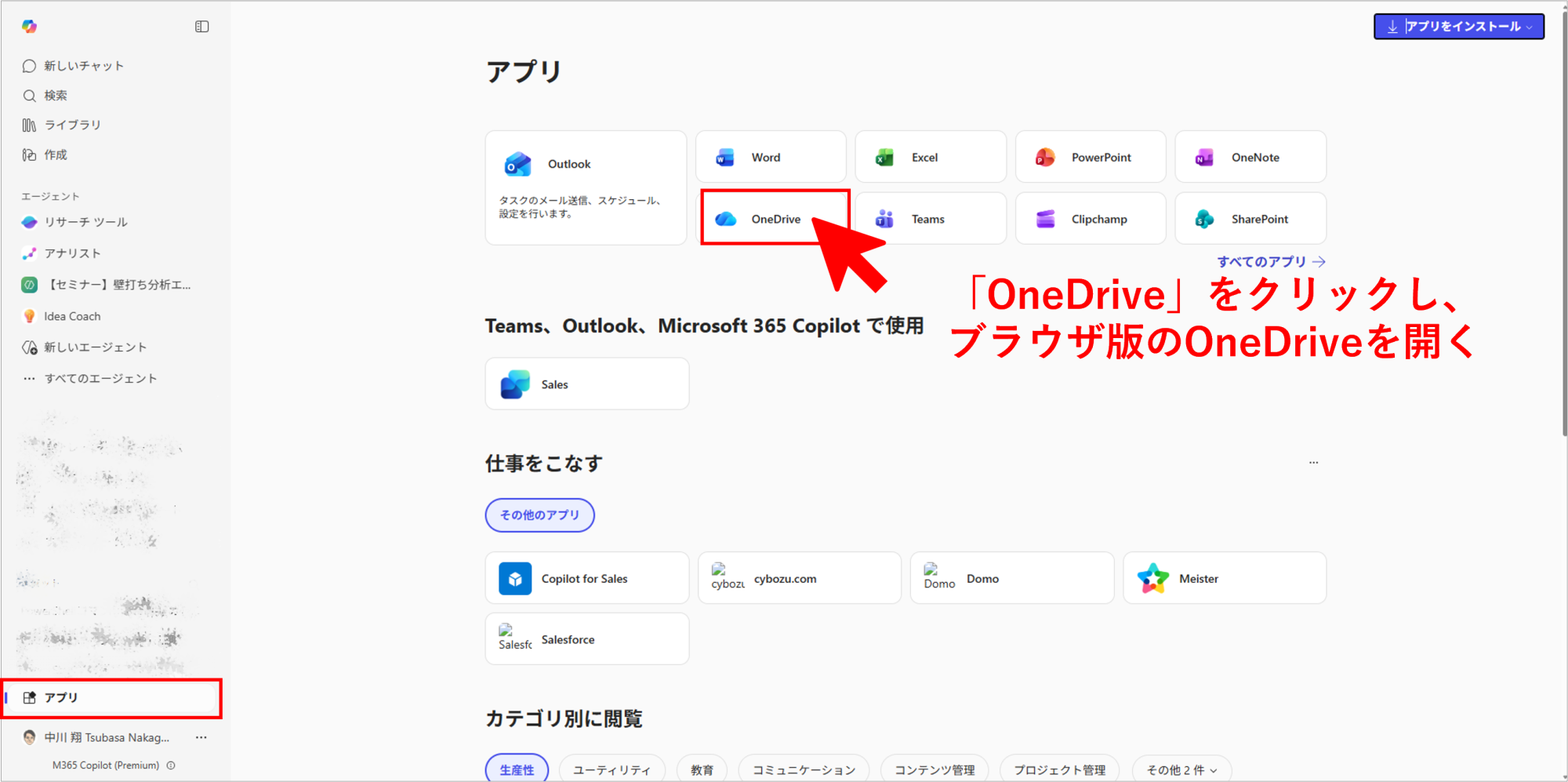
①Microsoft 365 のホーム画面(https://www.office.com/)から、「アプリ」をクリックする
②アプリから「OneDrive」を探してクリックし、ブラウザ版のOneDriveを開く
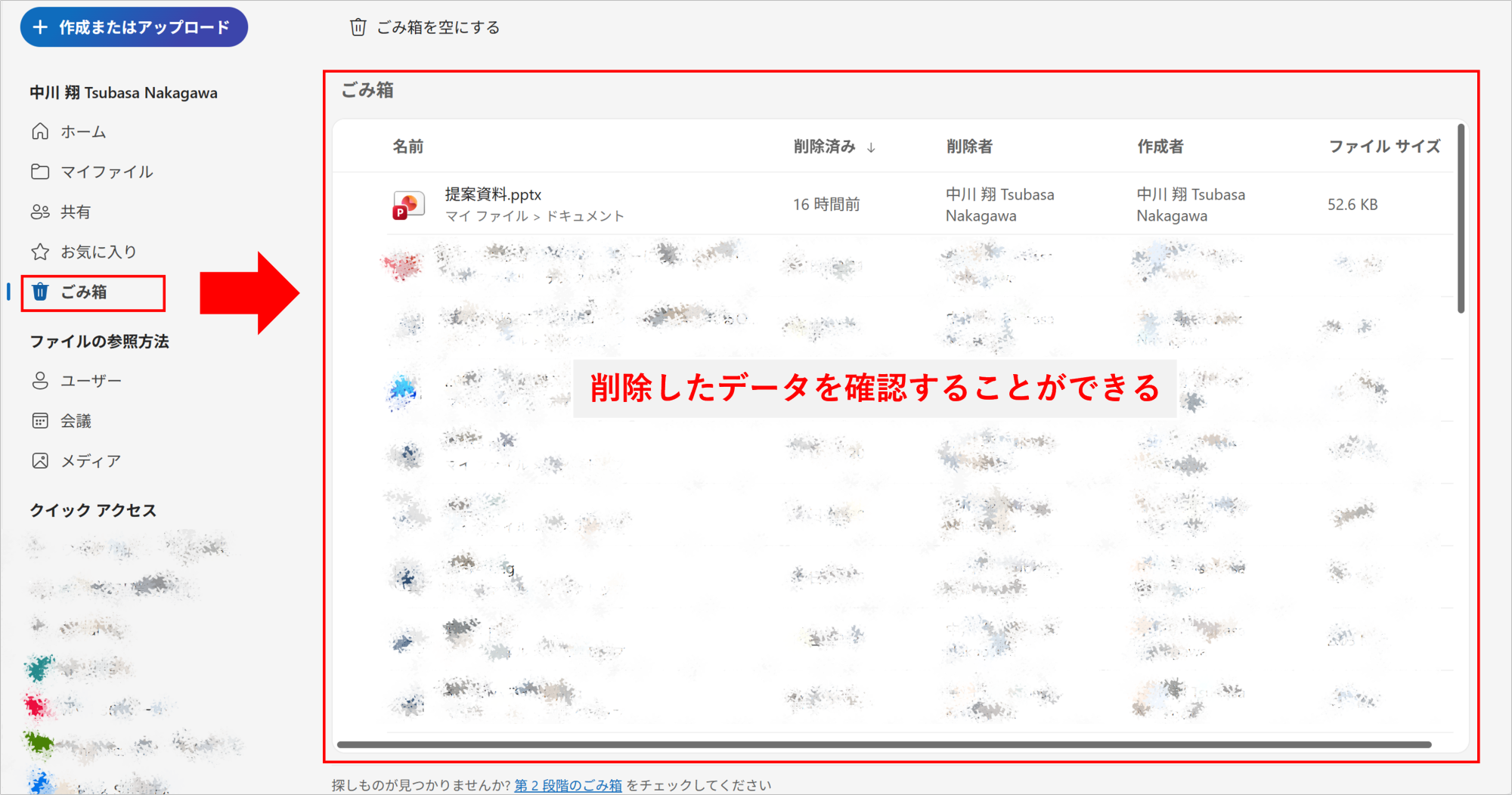
③OneDriveの画面で「ごみ箱」をクリックし、ごみ箱の画面を表示する
④復元させたいファイルを選択し、「復元」をクリックする
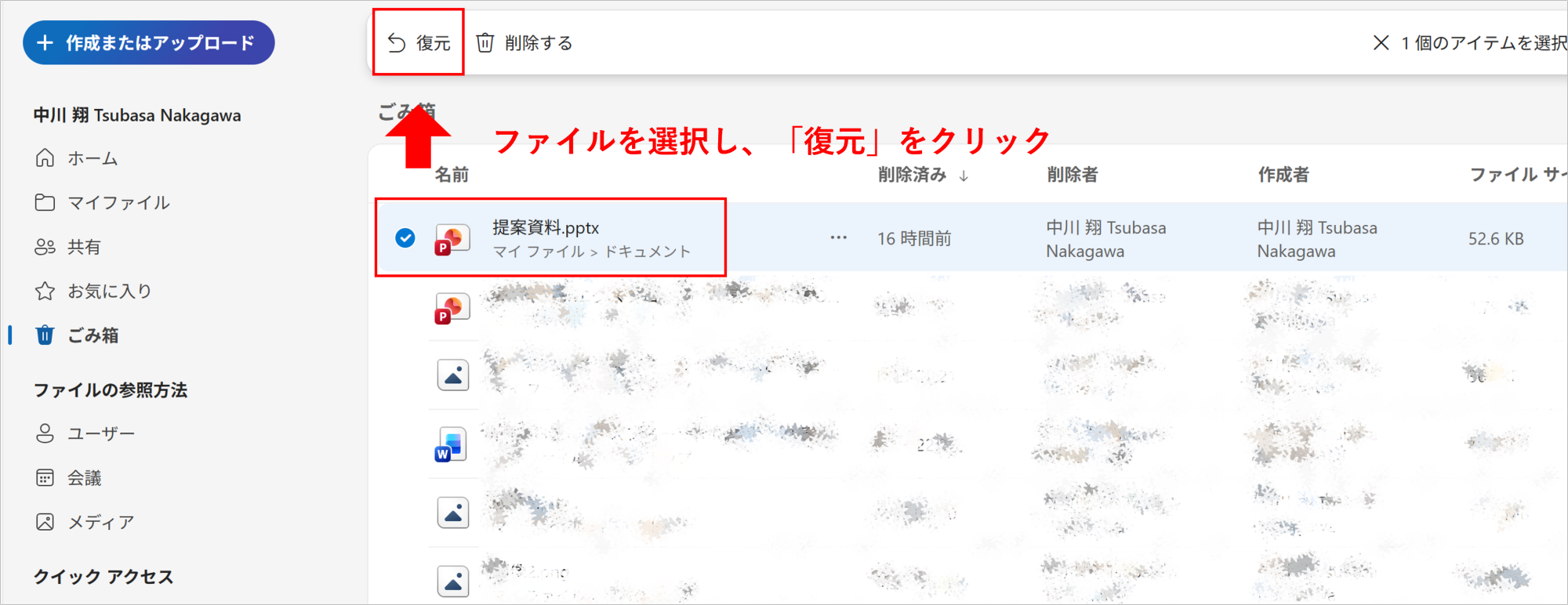
これによって、OneDriveのオンライン専用ファイルを復元させることができます。
新しい機能を社内に浸透させる過程で、操作に関する問い合わせが情報システム部門に集中してしまうケースは少なくありません。
日々のヘルプデスク対応にお悩みの管理者様へ向けた実践ガイドをご用意しました。
・よくあるトラブル(認証・メール・Teams等)を5つのポイントで整理
・標準機能のみで対応可能な「初動ステップ」を解説
情シス担当者様の負担軽減と、運用の自走化にぜひご活用ください。

今回は、OneDriveのごみ箱の解説と復元方法の紹介をしました。
OneDriveのごみ箱の場所や復元方法を正しく把握しておくことで、ファイル削除に関するトラブルを防ぎ、日々の業務をより快適に進めることができます。
Microsoft 365には、こうした「知っているだけで差がつく」機能が数多く搭載されています。
リソースが限られる中小企業こそ、Microsoft 365の強みを最大限に引き出すことが重要です。
私たちは、数あるクラウドツールの中でもMicrosoft 365に特化して支援を行ってきました。
だからこそ、導入前の検討・設計から、移行、運用、社内への定着まで、企業が「つまずきやすいポイント」を熟知しています。
【例えば、こんなご相談をよくいただきます】
・「導入したものの、一部の機能しか使えておらず、もっと業務効率化に活かしたい」
・「自社の課題や働き方に合った、最適なライセンスプランや運用ルールを見直したい」
・「全社へのツール定着や、情報システム部門の管理負担を軽減する方法を相談したい」
10年以上・350社以上の導入実績をもとに、貴社の課題に寄り添った最適な運用方法をご提案します。
「まずは現状のモヤモヤを聞いてほしい」といった些細なご相談でも構いません。ぜひお気軽にお声がけください。