
「来週の月次定例ですが、皆様のご都合はいかがでしょうか?」
「私は火曜の午後なら空いています」
「すみません、火曜は別の会議が……水曜の午前はどうでしょう?」
社内でこのようなメールやチャットのやり取り、まだ続けていませんか?
Microsoft 365を導入したものの、「現場では昔ながらのやり方が変わっていない」「便利な機能があるのに使われていない」という課題を抱えている企業は少なくありません。会議の調整は、人数が増えるほど「確認→返事待ち→再確認」が増えて、仕事の時間を削ります。
本記事では、Outlookのスケジュールアシスタント機能を活用し、空き時間を可視化して一瞬で会議を設定する方法を解説します。この機能を社内に周知するだけで、組織全体の生産性は確実に向上します。
【画像で解説】スケジュールアシスタントの具体的な使い方
ここからは、実際の画面を見ながら手順を解説します。これまでメールで調整していた時間を、わずか数クリックに短縮しましょう。
1. 予定が「合わない」状態を確認する
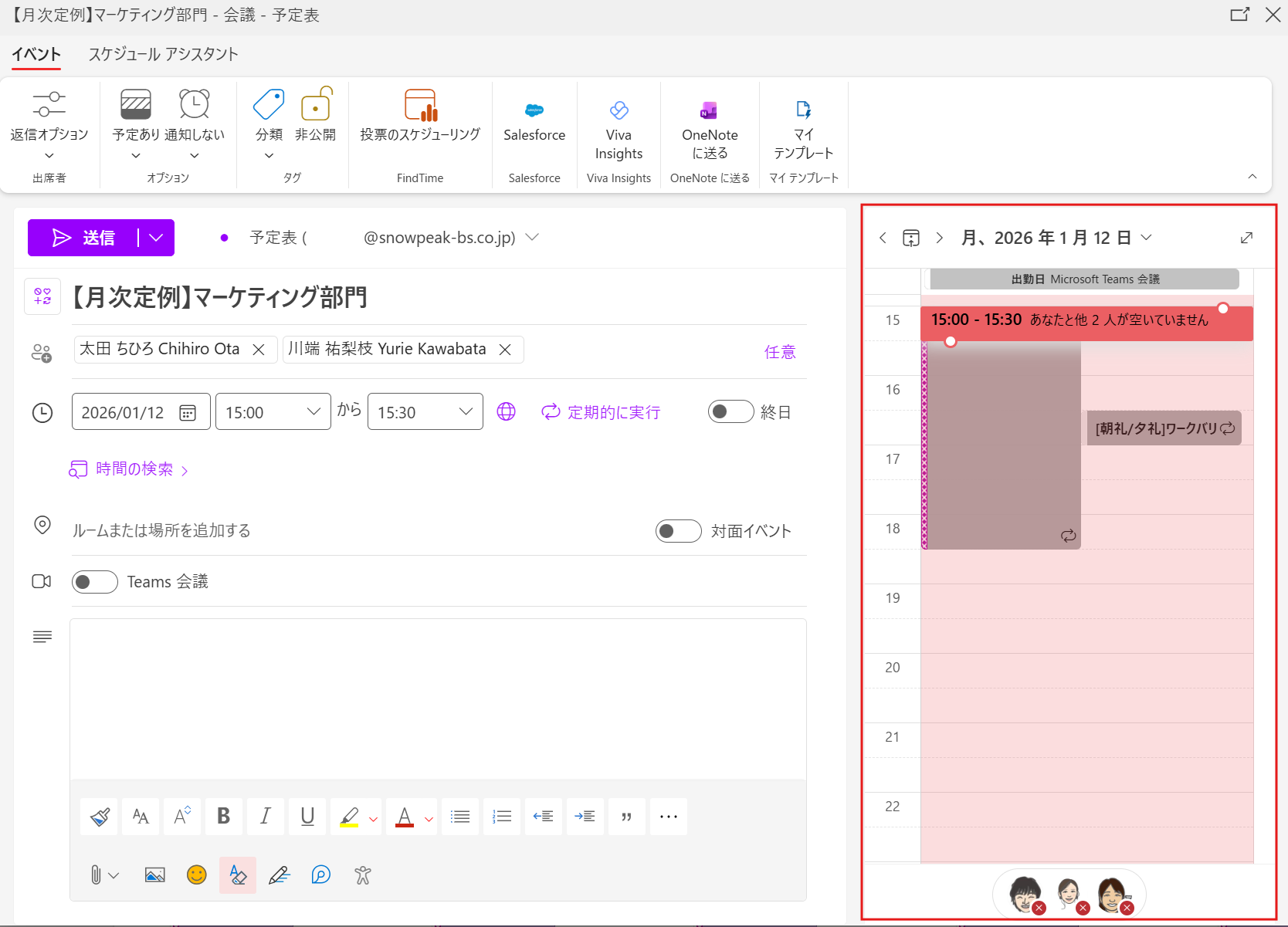
まず、通常の会議作成画面を開き、出席者を追加します。
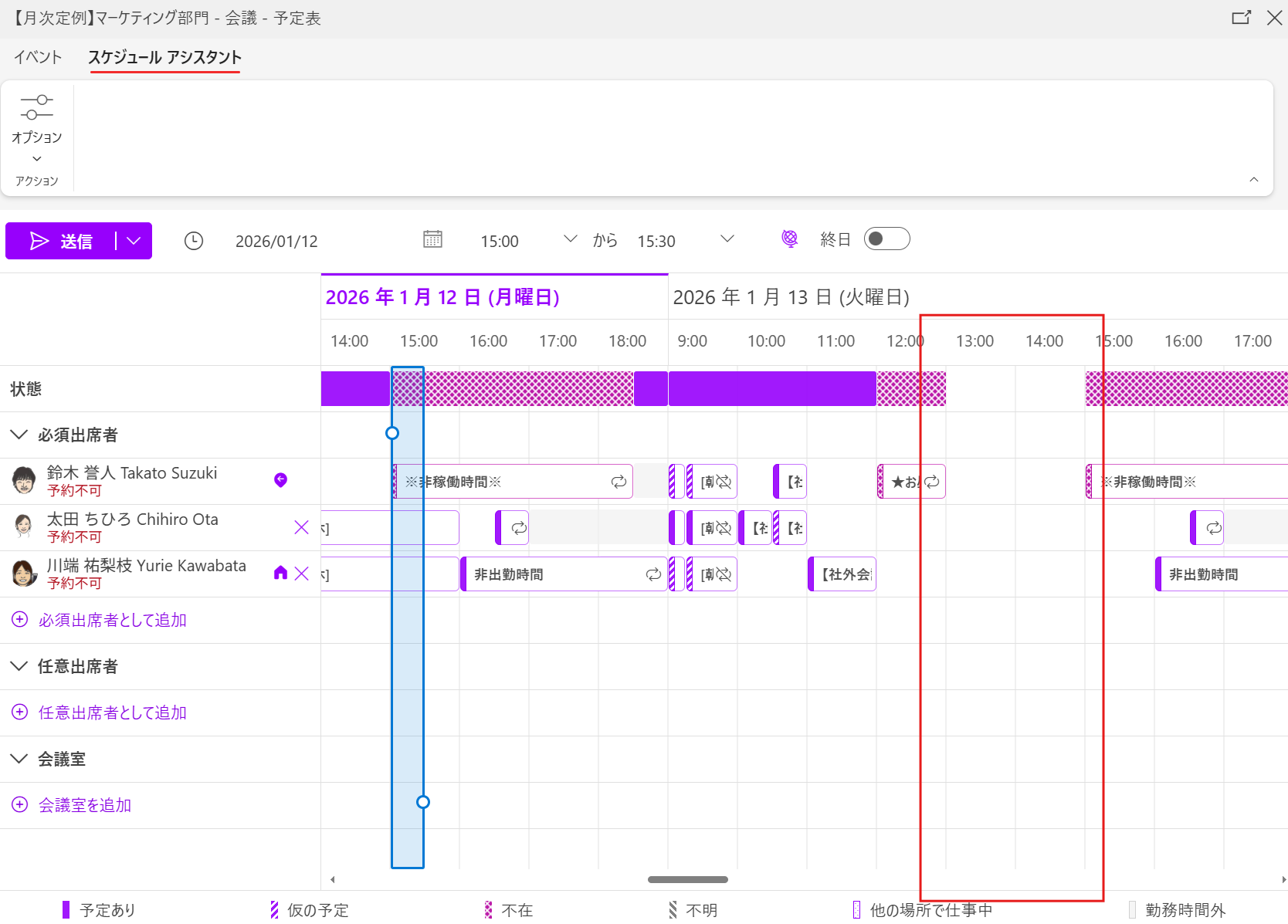
希望の日時(例:1月12日 15:00〜15:30)を入力した際、システムが自動的に参加者の予定をチェックします。
以下の画像のように「あなたと他2人が空いていません」といった警告が表示される場合、その時間は既に予定が埋まっています。ここで無理に送信してしまうと、後で「欠席」の連絡が来て再調整になることが予想されます。
▲会議作成画面。右側のパネルや上部のバーで、指定した日時に競合があることが一目でわかります。
3. 空いている時間を見つけて設定する
タイムラインを見渡し、全員の行が「空白」になっている時間帯を探します。
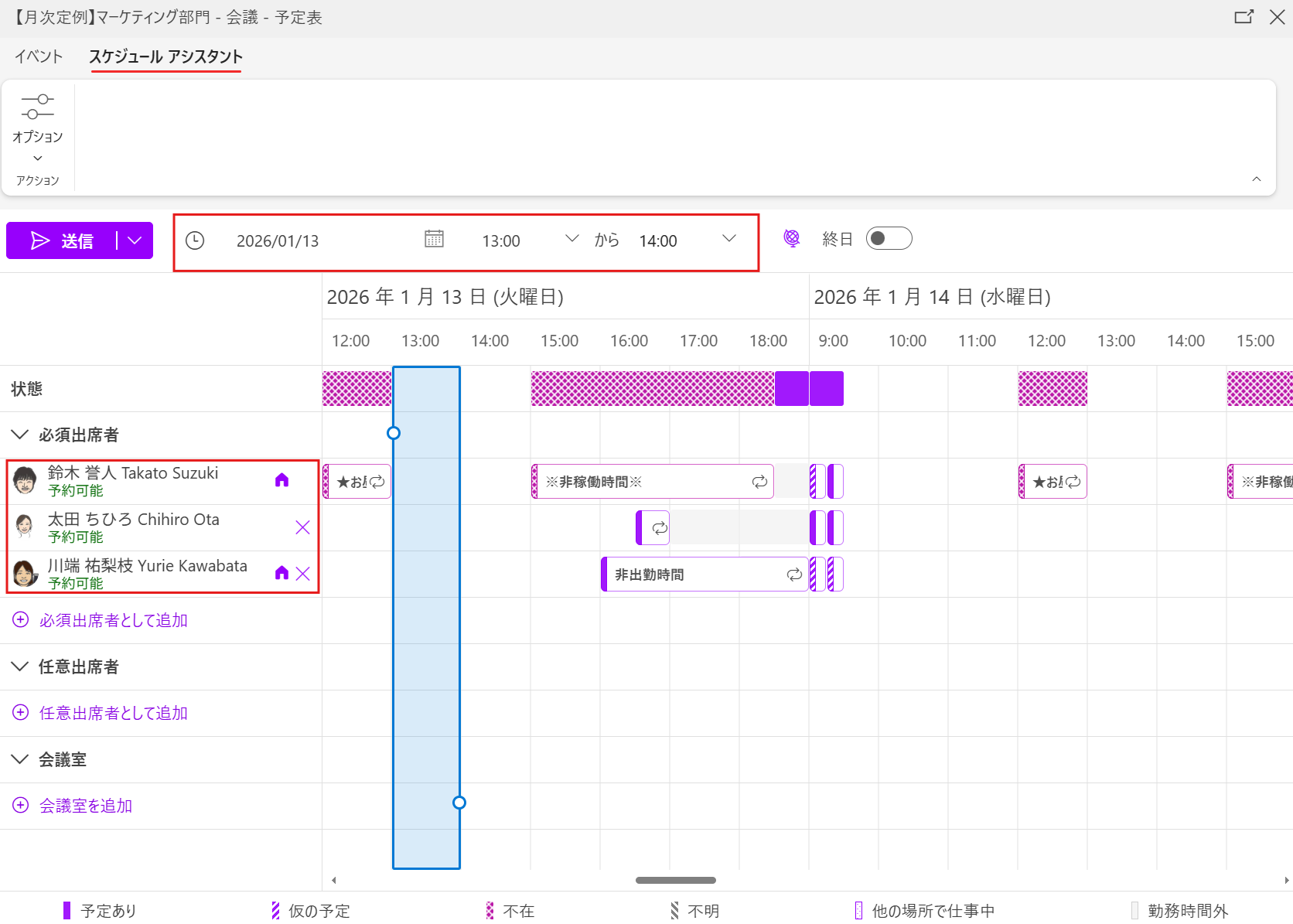
以下の画像では、13:00〜14:00の時間帯が全員空白(空き時間)であることがわかります。
この空白部分をクリック、またはドラッグして選択枠を移動させるだけで、会議時間は自動的にその時間帯に変更されます。あとは「送信」を押すだけ。事前の「空いていますか?」という確認メールは一切不要です。
▲縦軸のバーを全員が空いている(白い)時間帯に合わせるだけで調整完了です。
03.スケジュールアシスタント機能を利用する3つのメリット
この機能を組織全体で標準化することで、以下のメリットが得られます。
1:調整工数の劇的な削減
メールの往復待機時間がゼロになり、本来集中すべきコア業務(戦略立案やプロジェクト推進)に時間を割けるようになります。
2:ダブルブッキングの防止
最新のOutlookカレンダー情報を参照するため、「入れたつもりが入っていなかった」等のミスを防げます。
3:心理的負担の軽減
「忙しい上司に予定を聞くのに気が引ける」といった心理的なハードルがなくなり、必要な会議を適切なタイミングで設定できるようになります。