

「さっきまで受信トレイにあったはずのメールが見当たらない……」
社内でこんな問い合わせを受けたことはありませんか?
実はこれ、メールが「アーカイブ」という別の場所に移動しているケースがほとんどです。
今回は、なぜメールが勝手にアーカイブへ移動しているのか、その原因と対策を解説します。


「さっきまで受信トレイにあったはずのメールが見当たらない……」
社内でこんな問い合わせを受けたことはありませんか?
実はこれ、メールが「アーカイブ」という別の場所に移動しているケースがほとんどです。
今回は、なぜメールが勝手にアーカイブへ移動しているのか、その原因と対策を解説します。
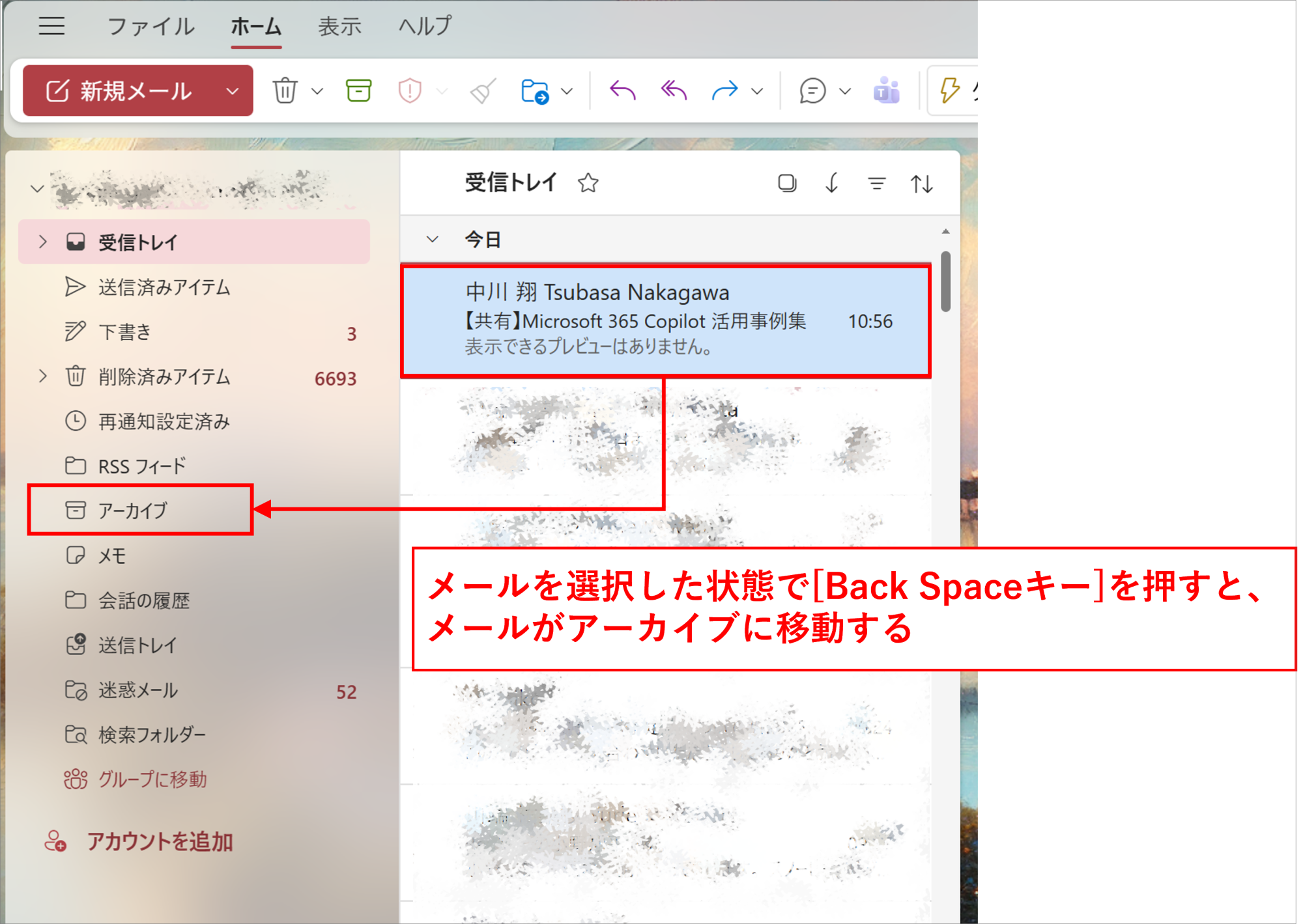
結論から言うと、よくある原因は「Backspaceキー」の押し間違いです。
デスクトップアプリ(新しいOutlook)やWeb版のOutlookでは、「アーカイブ」のショートカットキーにBackspaceキーが割り当てられていることが多いです。
メールを選択した状態でBackspaceキーを押してしまうと、メールはアーカイブに移動し、受信トレイから姿を消してしまいます。
▼ 関連コラムはこちら
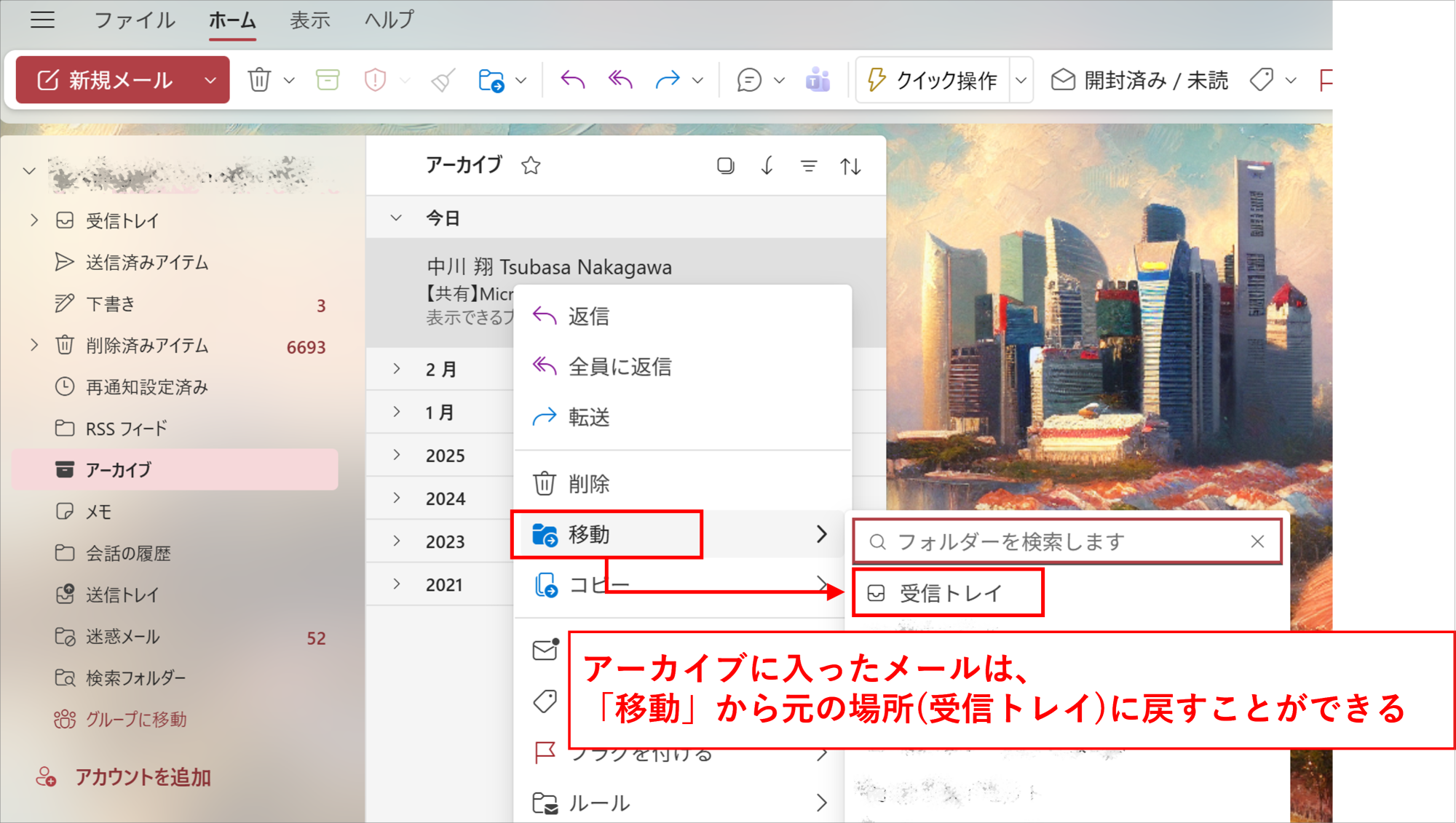
アーカイブに移動したメールを元に戻す手順は非常にシンプルです。
1. 左側のメニューから「アーカイブ」フォルダーを選択
2. 対象のメールを見つける
3. 右クリックをして、「移動」→「受信トレイ」を選択する
この操作でアーカイブされたメールを受信トレイに戻すことができます。
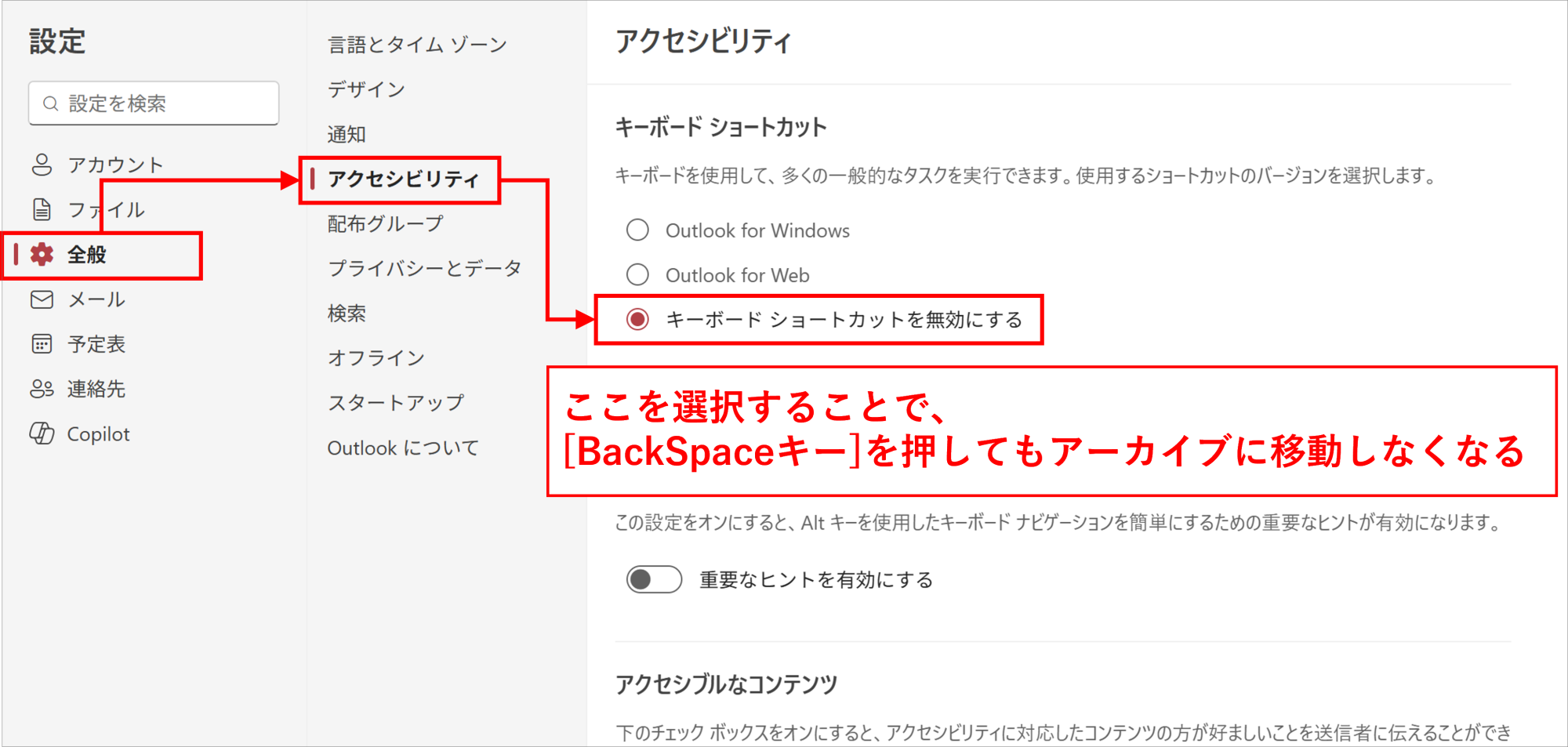
「ショートカットキーによるうっかり操作を防ぎたい」という場合には、設定でショートカットキーを無効化することもできます。
1. 右上の「設定(歯車アイコン)」をクリックし、設定ウィンドウを開く
2. 「全般」→「アクセシビリティ」→「キーボード ショートカット」を確認
3. 「キーボード ショートカットを無効にする」を選択する
※アーカイブ以外のショートカットキー操作(返信や転送など)もすべて無効化されるのでご注意ください。
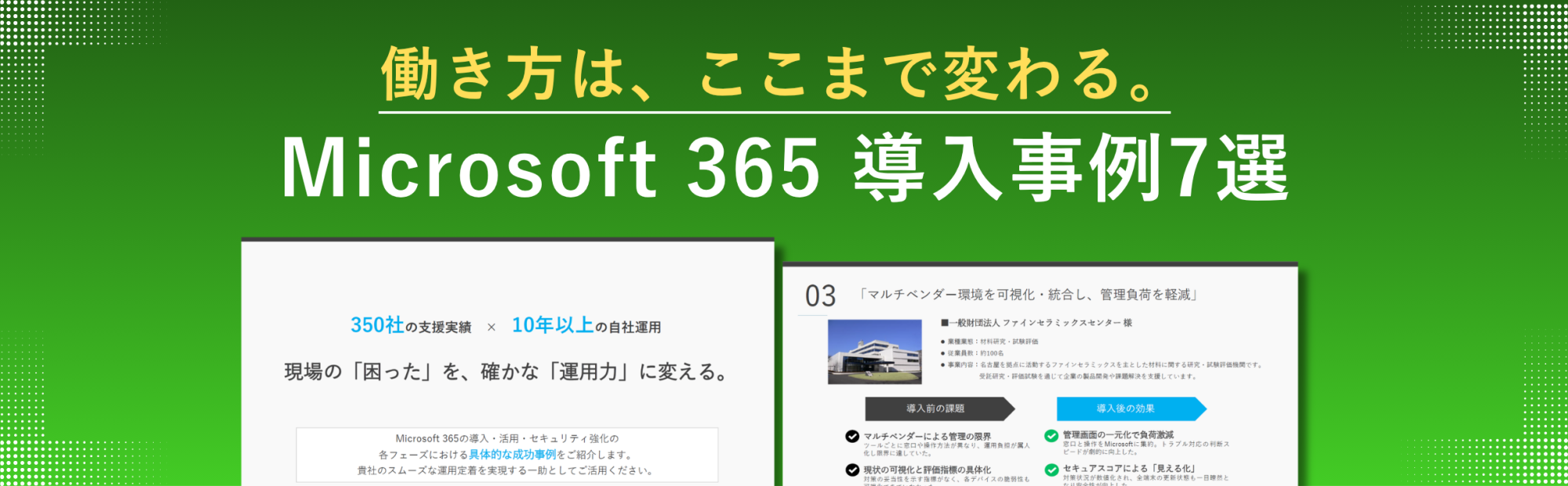
新しい機能を社内に浸透させる過程で、操作に関する問い合わせ対応や独自の運用ルールの乱立にお悩みの管理者様は少なくありません。本資料では、Microsoft 365の導入や運用定着、セキュリティ基盤の構築における実践的な事例集をご用意しました。
・従業員規模別(300名以下・301名以上)の厳選した7つの成功事例をご紹介
・運用ルールの体系化や、社内SNS活用による組織活性化のヒントを収録
Microsoft 365 担当者様の負担軽減と、貴社のスムーズな運用定着を実現する一助としてぜひご活用ください。
▼【Microsoft 365 導入事例】をダウンロードする
今回は、Outlookでメールが勝手にアーカイブへ移動してしまう原因と対策について紹介しました。
メールを正しく管理することで、メッセージのやり取りやタスク漏れに関するトラブルを防ぎ、日々の業務をより快適に進めることができます。
Microsoft 365には、こうした「知っているだけで差がつく」機能が数多く搭載されています。
リソースが限られる中小企業こそ、Microsoft 365の強みを最大限に引き出すことが重要です。
私たちは、数あるクラウドツールの中でもMicrosoft 365に特化して支援を行ってきました。
だからこそ、導入前の検討・設計から、移行、運用、社内への定着まで、企業が「つまずきやすいポイント」を熟知しています。
【例えば、こんなご相談をよくいただきます】
・「導入したものの、一部の機能しか使えておらず、もっと業務効率化に活かしたい」
・「自社の課題や働き方に合った、最適なライセンスプランや運用ルールを見直したい」
・「全社へのツール定着や、情報システム部門の管理負担を軽減する方法を相談したい」
10年以上・350社以上の導入実績をもとに、貴社の課題に寄り添った最適な運用方法をご提案します。
「まずは現状のモヤモヤを聞いてほしい」といった些細なご相談でも構いません。ぜひお気軽にお声がけください。